Kurtarma ISO'su ile fiziksel makineyi yedekten geri getirme; fizikselden sanala ve sanaldan fiziksele dönüşüm.
- Menü yolu: Geri yükleme › Kurtarma ortamları · Geri yükleme › Çıplak donanıma
- Kimler kullanır: Yönetici
Amaç
Çıplak donanıma geri yükleme (BMR), bir makinenin yedeğini, diski bozulmuş ya da yenisiyle değişmiş fiziksel bir makineye işletim sistemi kurmadan, bütünüyle geri yazar. Hedef makine kurtarma ortamıyla açılır, SignBackup'a bağlanır ve diskleri cihazdan yazılır. Aynı yol iki dönüşümü de kapsar:
| Ne | Kaynak yedek | Hedef | Nereden |
|---|---|---|---|
| Çıplak donanıma geri yükleme | Fiziksel makine (ajan) yedeği | Fiziksel makine | Geri yükleme › Çıplak donanıma ya da kurtarma konsolu |
| Sanaldan fiziksele (V2P) | VMware, Hyper-V ya da Proxmox sanal makine yedeği | Fiziksel makine | Aynı: Geri yükleme › Çıplak donanıma |
| Fizikselden sanala (P2V) | Fiziksel makine (ajan) yedeği | VMware, Hyper-V ya da Proxmox | Geri yükleme sihirbazı › Yeni yere (Geri yükleme) |
SignBackup'ta hazırlık
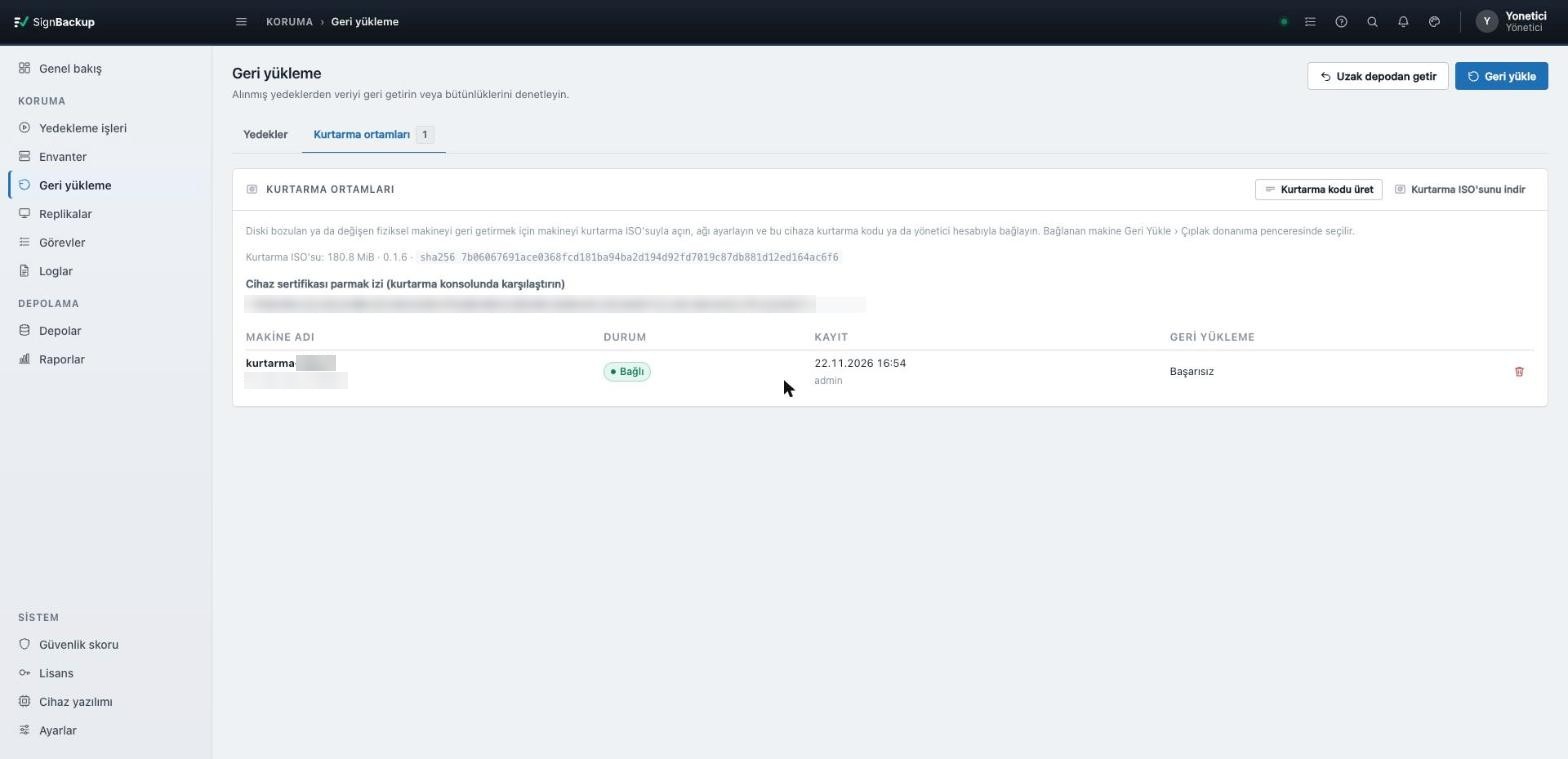
Bütün kurtarma işleri Geri yükleme › Kurtarma ortamları sekmesindedir (yalnız yönetici görür).
- Kurtarma ISO'sunu indir: cihaz yazılımıyla gelen ISO'dur (EL9 tabanı, x86-64-v2 işlemci, geniş depolama ve ağ sürücüsü kümesi). Cihazda yoksa signbackup.com.tr'den indirilir. USB belleğe yazın ya da sunucunun uzaktan yönetim kartına (iDRAC, iLO, IPMI) sanal DVD olarak bağlayın.
- Kurtarma kodu üret: 8 rakamlı (ör.
1234-5678), tek kullanımlık, süreli bir kod çıkar (varsayılan 4 saat; Ayarlar › Fiziksel makine ajanları › Kurtarma kodu süresi). Kod bir kez gösterilir. - Cihaz sertifikası parmak izini not edin: kurtarma konsolu bağlanmadan önce aynı parmak izini gösterir, karşılaştırırsınız.
Kurtarma ortamını açma
Makineyi kurtarma ISO'suyla açın. Açılış menüsü oklarla seçilir; 10 saniye içinde seçim yapılmazsa SignBackup Kurtarma başlar. Seri konsollu sunucular için SignBackup Kurtarma (seri konsol) girdisi vardır. SignBackup kurulum ISO'sunun açılış menüsünde de SignBackup kurtarma ortamı girdisi bulunur (o yol kurulum ortamının daha dar sürücü kümesini kullanır).
Ağ ve bağlantı
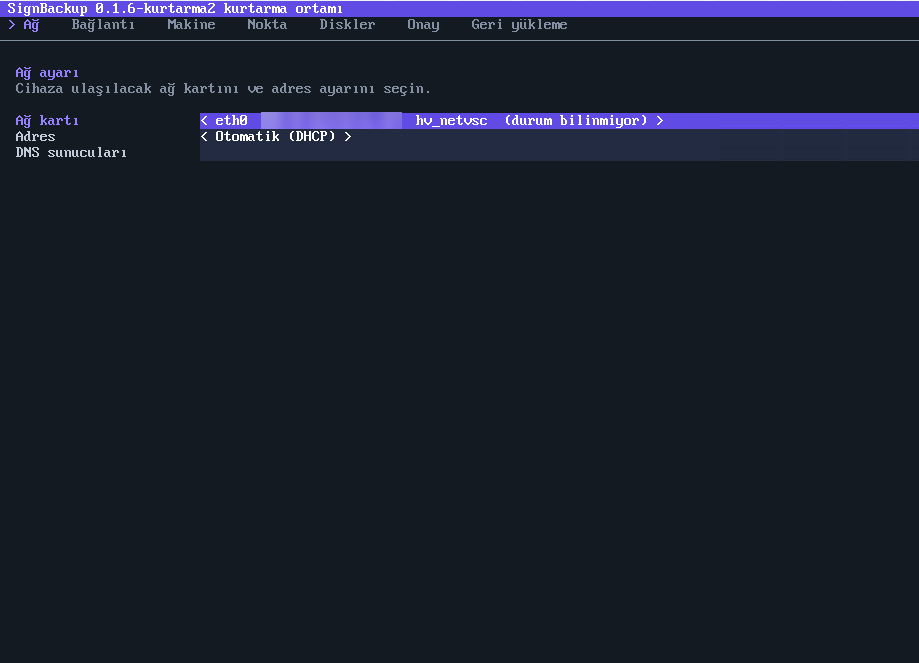
- Ağ ayarı: kart ve adres yöntemi (Otomatik DHCP ya da Durağan) oklarla seçilir; bağlantılı kart önceden seçilidir. F5 kartları yeniden tarar.
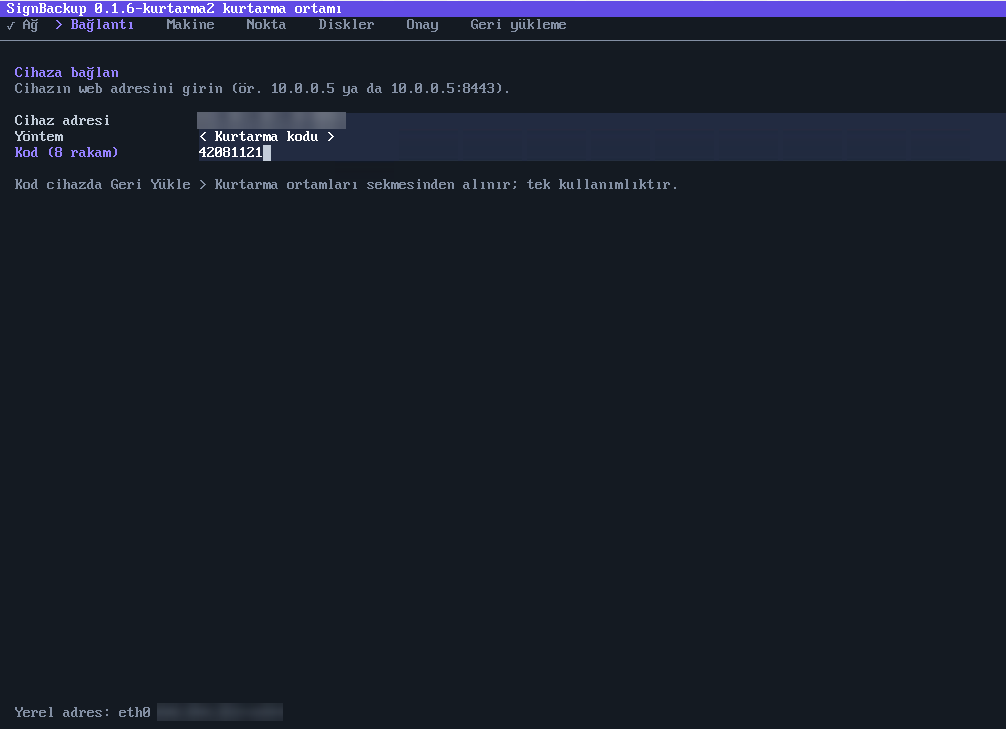
- Cihaza bağlan: cihaz adresi (
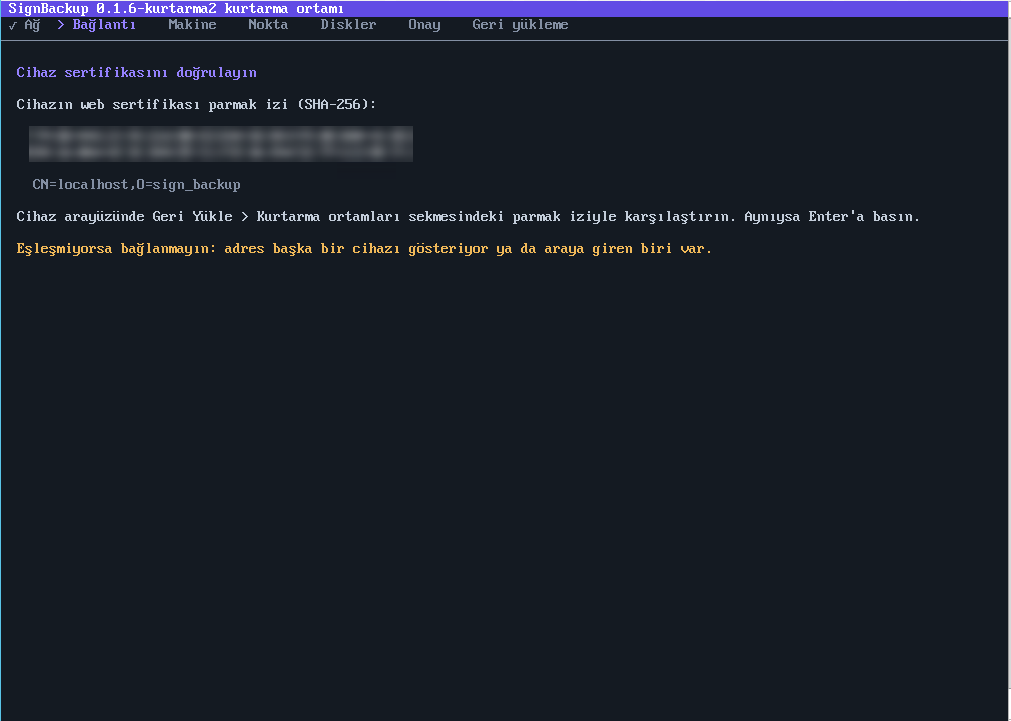
10.0.0.5ya da10.0.0.5:8443), yöntem (Kurtarma kodu / Yönetici hesabı) ve kod. - Cihaz sertifikasını doğrulayın: ekrandaki SHA-256 parmak izini Geri yükleme › Kurtarma ortamları'ndakiyle karşılaştırın; aynıysa Enter. Farklıysa bağlanmayın.
- Cihaza bağlı ekranı: makine artık SignBackup'ta Kurtarma ortamları listesinde Bağlı görünür. Geri yüklemeyi buradan (Buradan geri yükle) ya da cihaz arayüzünden başlatabilirsiniz.
Cihaz 8443 (kayıt ve konsol) ve 8444 (yazma bağlantısı) portlarından erişilebilir olmalıdır.
Geri yüklemeyi başlatma
Cihaz arayüzünden
- Geri yükleme › Yedekler'de makinenin noktasında Çıplak donanıma'ya basın (fiziksel makine ve sanal makine noktalarında görünür).
- Kurtarma ortamı listesinden bağlı ortamı seçip Diskleri getir'e basın.
- Her kaynak diske hedef disk seçin. Öneri: önce kaynakla aynı boyuttaki disk, yoksa yeten en küçük disk. "En az" sütunu hedefin en küçük boyutudur.
- Bitince makineyi yeniden başlat ve disklerin silineceği onayını işaretleyip Geri yüklemeyi başlat.
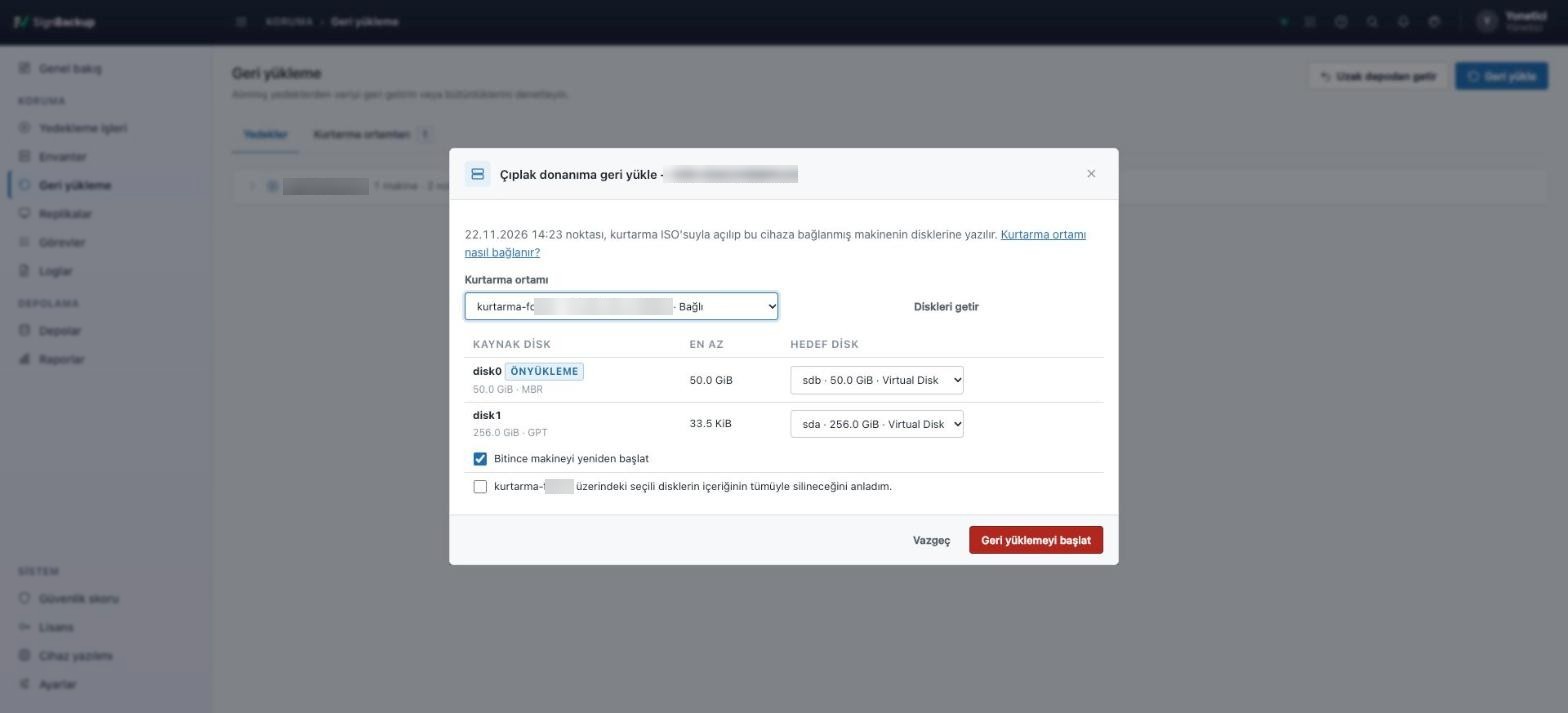
Kurtarma konsolundan
- Buradan geri yükle › makine › kurtarma noktası (tam / artımlı).
- Disk eşleme: her kaynak disk için hedef ←→ ile seçilir; ortamın kendi USB'si listede yoktur.
- Onay:
EVETyazın. İlerleme konsolda ve cihazın Geri yükleme / Görevler sayfalarında görünür; Esc iptal eder.
| Kural | Açıklama |
|---|---|
| Hedef boyutu | Hedef disk en az kaynaktaki son bölümün bittiği yer kadar olmalıdır. Büyükse fazlası boş kalır (Windows'ta Disk Yönetimi ile genişletilir). Küçültme yapılmaz. |
| Sektör boyutu | 512 / 4K mantıksal sektör kaynakla aynı olmalıdır. |
| Dinamik disk (LDM) | Hedef kaynakla aynı boyutta olmalıdır. |
| GPT | Yedek GPT başlığı yeni diskin sonuna taşınır. |
| Boş alan | Yalnız dolu bloklar yazılır; yedekte saklanmayan sıfır bloklar hedefte sıfırlanır. |
Windows ve açılış
- Windows'ta yaygın depolama sürücüleri (AHCI, NVMe, LSI/Broadcom, Dell PERC, HPE Smart Array, Intel RST, Hyper-V, VMware) kopyada açılış başlangıçlı yapılır; kaynak makine ve yedek değişmez.
- UEFI kaynakta Windows Boot Manager önyükleme girdisi eklenir.
- RAID kartının sürücüsü Windows'la gelmiyorsa makine
INACCESSIBLE_BOOT_DEVICEverebilir: sürücüyü ekleyin ya da denetleyiciyi AHCI kipine alın. - Kaynakta BitLocker açıksa ajan yedeği şifresizdir; geri yüklenen diskler de şifresiz olur.
- Linux'ta disk birebir yazılır; açılış ayarları değiştirilmez.
Sanaldan fiziksele (V2P)
VMware, Hyper-V ya da Proxmox sanal makine yedeği aynı pencereyle fiziksel makineye yazılır. Disk düzeni yedeğin kendi bölüm tablosundan, UEFI/BIOS kipi ve önyükleme diski sanal makinenin yapılandırmasından okunur. Windows'ta depolama sürücüleri uyarlanır.
- Ağ kartları yeni donanımda yeniden tanınır; sabit IP ayarını yeniden girin.
- VMware Tools / Hyper-V tümleşik hizmetleri sonradan kaldırılabilir.
Fizikselden sanala (P2V)
Fiziksel makine (ajan) yedeği Geri yükleme sihirbazında Yeni yere seçilerek VMware, Hyper-V ya da Proxmox'ta yeni sanal makine olarak açılır. İşlemci, bellek ve ağ kartları ajanın bildirdiği donanımdan alınır; diskler SATA'ya (Hyper-V'de nesil önyüklemeye göre) takılır. Windows açılış sürücüleri kopyada uyarlanır.
Sık sorulanlar
Kod "geçersiz, kullanılmış ya da süresi dolmuş" diyor.
Kod tek kullanımlıktır: kurtarma ortamı bir kez kaydolunca tükenir. Makine yeniden açıldıysa Geri yükleme › Kurtarma ortamları'ndan yeni kod üretin.
"Ortam bulunamadı (K02)" görüyorum.
ISO bağlı değil ya da sanal DVD/USB sürücüsü tanınmadı. ISO'nun bağlı olduğunu denetleyin; 0.1.6 öncesi EL9 ISO'larında bu hata sürücülerin yüklenememesinden gelirdi, güncel ISO'yu kullanın.
Hedef disk listede yok.
Kurtarma ortamının açıldığı USB/DVD hedef olamaz. Disk denetleyicisinin sürücüsü yüklenmemiş olabilir: kurtarma ISO'sunu (kurulum ISO'su değil) kullanın.
Geri yükleme bitti ama makine açılmıyor.
Önyükleme kipini (UEFI/BIOS) ve önyükleme sırasını denetleyin; Windows'ta RAID sürücüsü uyarısına bakın. Görevler'deki uyarı satırları nedeni söyler.