Fiziksel Windows ve Linux makineleri ajanla korumak: ajan ekleme (kayıt kodu, Windows ve Linux uzaktan kurulum), paketler, eski Windows, ajan ayrıntıları, yedek ve geri yükleme, hata çözümleri.
- Menü yolu: Koruma › Ajanlar
- Kimler kullanır: Ajan ekleme, paketler, iptal ve silme: yönetici. Liste ve ayrıntı: bütün roller.
Amaç
Ajan (signbackup-agent), fiziksel bir Windows ya da Linux makinede hizmet olarak çalışan küçük bir programdır. Cihaza kendisi bağlanır (ajan portu 8444, karşılıklı TLS); makinede gelen port açılmaz, bu yüzden NAT arkasındaki ve uzak şubedeki makineler de korunur. An görüntüsü ve disk okuma ajanda yapılır; veri cihazdaki depoya sanal makine yedekleriyle aynı biçimde yazılır.
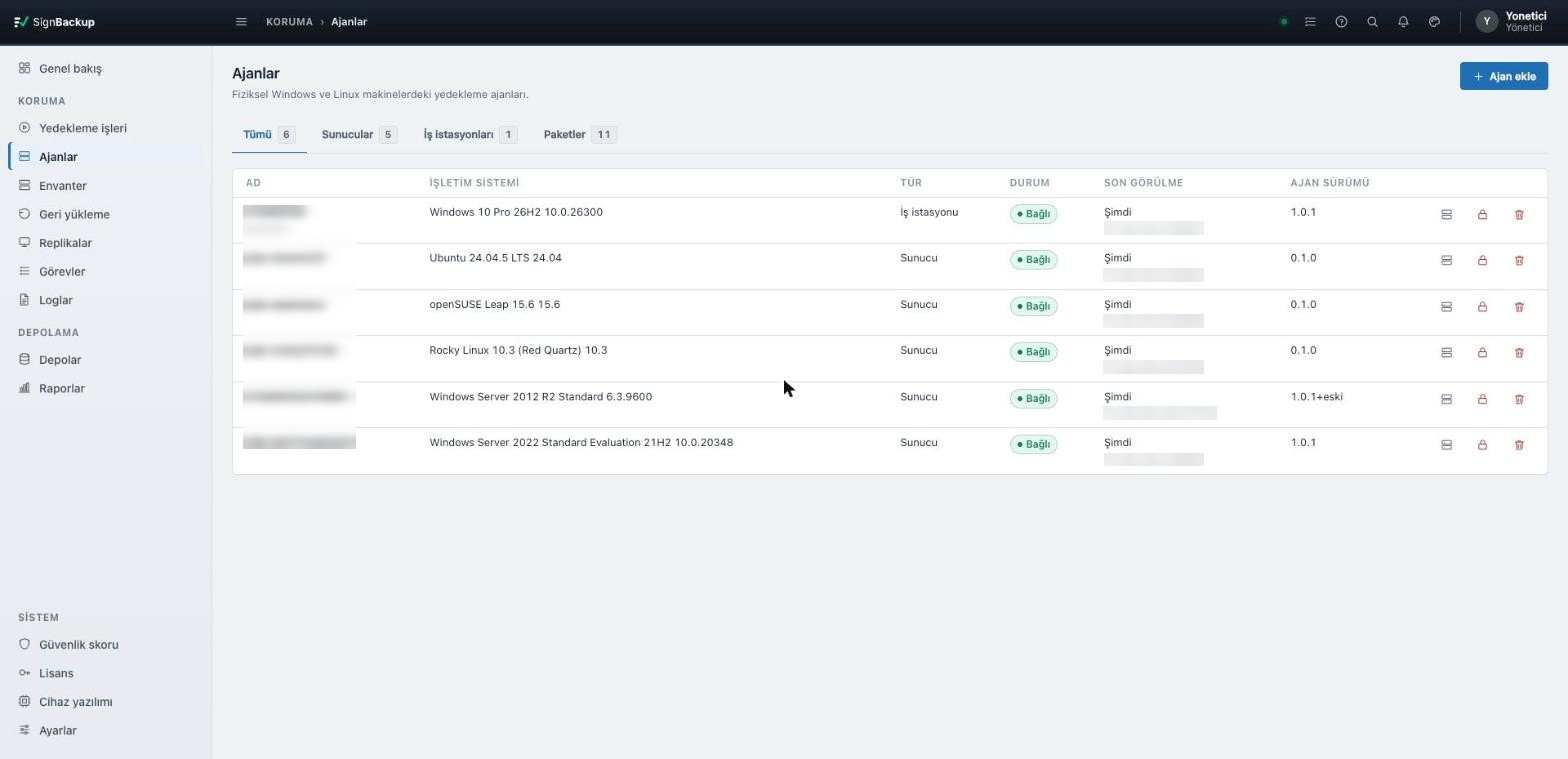
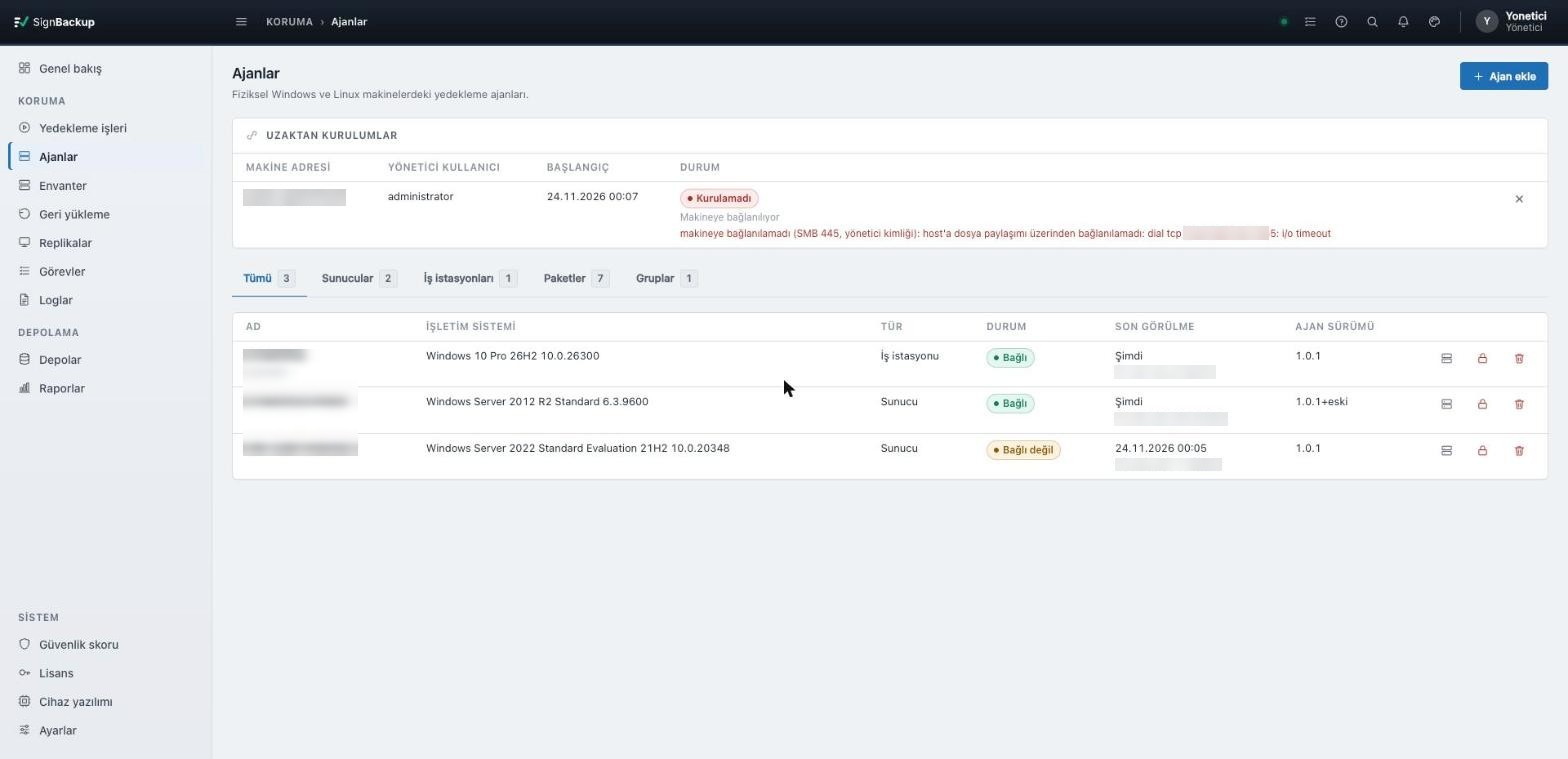
+eski ekiyle). Satır sonunda envanter, iptal ve sil düğmeleri.| Durum | Anlamı |
|---|---|
| Bağlı | Bağlantı açık; yedek hemen başlayabilir. |
| Bağlı değil | Makine kapalı, ağ kesik ya da hizmet durmuş. Yedek başlarken ajan bir süre beklenir (Ayarlar › Fiziksel makine ajanları › Ajan bağlantısını bekleme). |
| Kayıt tamamlanmadı | Ajan sertifikasını aldı ama cihaza henüz bağlanmadı. |
| İptal edildi | Sertifikası geçersiz; bağlanamaz. |
Gereken portlar
| Yön | Port | Ne için |
|---|---|---|
| Makine → cihaz | 8443 | Kayıt (web portu) |
| Makine → cihaz | 8444 | Ajan bağlantısı, yedek ve geri yükleme |
| Cihaz → Windows makine | 445 (SMB) ve 135 (RPC) | Uzaktan kurulum: dosya kopyalama, Görev Zamanlayıcı, hizmet yöneticisi |
| Cihaz → Linux makine | 22 (ya da girilen SSH portu) | Uzaktan kurulum |
Cihazın ajan portu yalnız kayıtlı etkin ajan ya da geçerli kayıt kodu varken açıktır.
Enable-NetFirewallRule -DisplayGroup 'File and Printer Sharing'. Türkçe Windows'ta grup adı yerelleştirilmiştir (Dosya ve Yazıcı Paylaşımı).Ajan ekleme
Ajan ekle penceresinin üç sekmesi vardır: Kayıt kodu (elle kurulum), Uzaktan kurulum (Windows) ve Uzaktan kurulum (Linux, SSH). Lisanssız cihazda ajan eklenemez.
Kayıt kodu (elle kurulum)
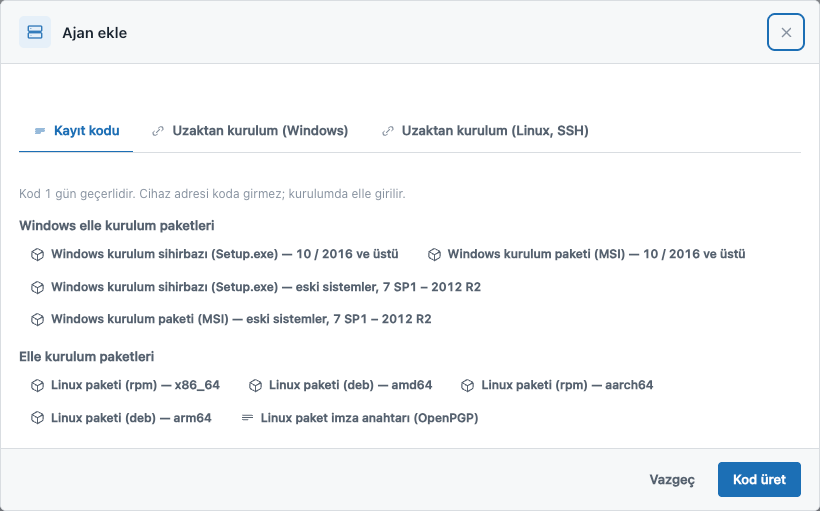
- Kod üret: tek kullanımlık, süreli kod (varsayılan 1 gün; Ayarlar › Fiziksel makine ajanları › Kayıt kodu süresi). Cihazda yalnız kodun özeti saklanır. Kodun içinde cihazın web sertifikası parmak izi vardır; ajan başka bir cihaza kod göndermez. Cihaz adresi koda girmez.
- Paketi makineye kurun ve kodu verin (aşağıdaki Elle kurulum).
- Ajan kendi anahtarını üretir (özel anahtar makineden çıkmaz), cihaz ona sertifika verir; ajan listede Kayıt tamamlanmadı görünür.
- Ajan ilk kez bağlanınca kayıt tamamlanır ve kod tüketilir.
Kayıt makinede yarıda kalırsa kod yanmaz; aynı kodla yeniden deneyin. Süresi dolup hiç bağlanmayan yarım kayıt kendiliğinden silinir. Cihaz adresi makinenin cihaza ulaştığı ad ya da IP'dir (port yazılmazsa 8443); NAT ya da farklı ad varsa o adres girilir, sonraki bağlantılar da bu adla kurulur.
Uzaktan kurulum (Windows)
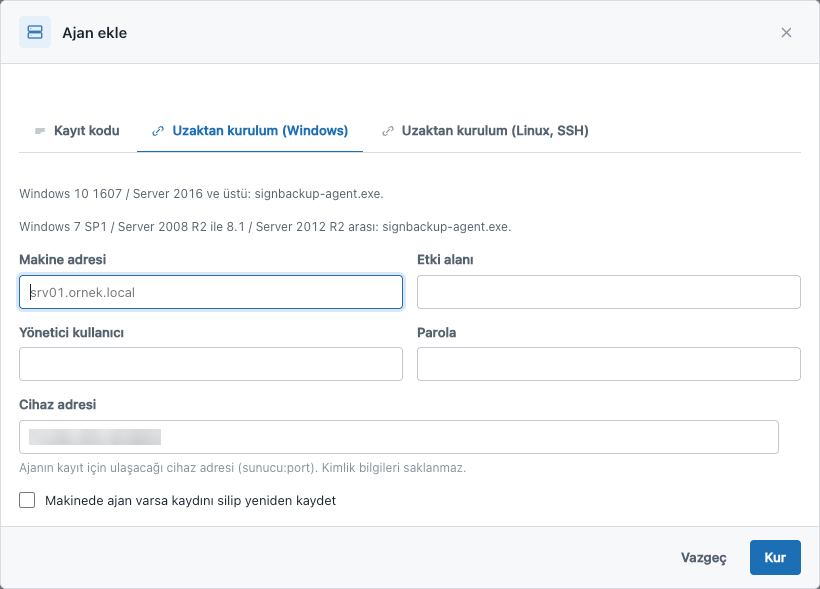
Makine adresi ve yerel yönetici (etki alanında etki alanı yöneticisi) kimliği verilir. Kimlik bilgileri yalnız kurulum sürerken bellekte durur, saklanmaz. Cihaz:
- SMB ile bağlanır, Windows sürümünü
kernel32.dll'den okur ve uyan ajanı (normal ya da eski sistemler)C:\Program Files\SignBackup Agent\altına kopyalar. - Görev Zamanlayıcı ile ajanı yerel sistem hesabında bir kez çalıştırıp kayıt kodunu verir.
- signbackup-agent hizmetini otomatik başlatılır biçimde kurar ve başlatır. Makinenin hizmet yöneticisine uzaktan erişilemezse (bazı etki alanı denetleyicilerinde
RPC_S_CANNOT_SUPPORT) hizmet işleri kendiliğinden Görev Zamanlayıcı ile yapılır. - Ajanın cihaza bağlanmasını bekler (Ayarlar › Fiziksel makine ajanları › Uzaktan kurulum süresi, varsayılan 10 dakika).
Uzaktan kurulum (Linux, SSH)
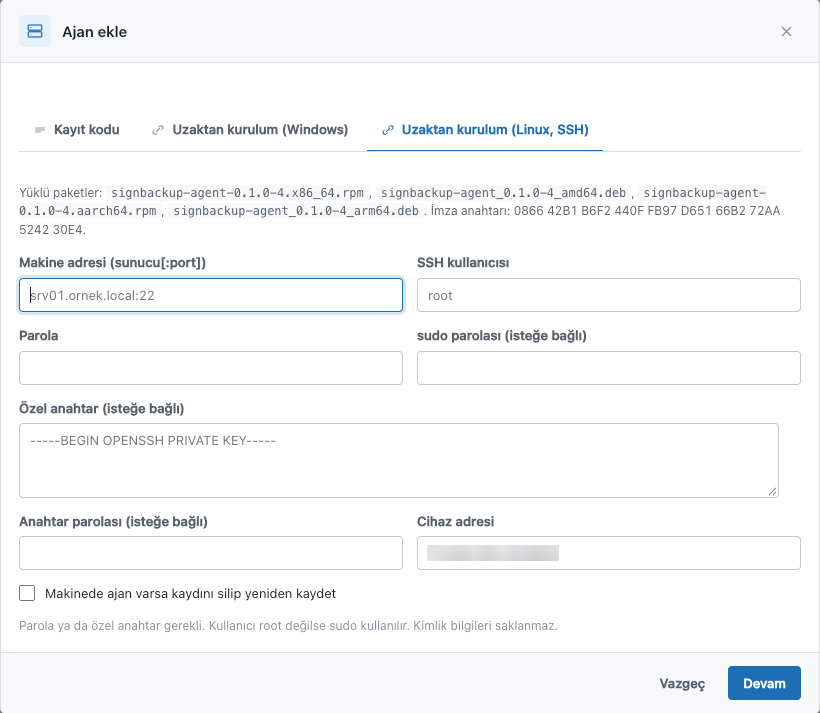
Desteklenen dağıtımlar: RHEL / Rocky / AlmaLinux 8–10, Ubuntu LTS 20.04 / 22.04 / 24.04, Debian 11–13, SLES / openSUSE Leap 15 (x86_64 ve aarch64; systemd). Kullanıcı root değilse komutlar sudo ile çalışır: sudo parolası boşsa giriş parolası, o da yoksa sudo -n denenir.
- Devam: cihaz, kimlik bilgisi göndermeden makinenin SSH ana makine anahtarını okur ve parmak izini gösterir. Makinede
ssh-keygen -lf /etc/ssh/ssh_host_ed25519_key.pubile karşılaştırın. - Parolaları yeniden girin (sayfaya geri yazılmaz) ve Kur'a basın. Bağlantı başarılı olunca anahtar cihazda sabitlenir.
- Cihaz dağıtımı ve mimariyi okur, uyan rpm ya da deb'i imza anahtarıyla doğrular,
/tmpaltında geçici dizine kopyalar, özeti denetler ve paketi kurar (depolara erişim gerekmez). - Kayıt kodu 0600 izinli dosyayla verilir (komut satırında görünmez); hizmet başlatılıp 8444 bağlantısı beklenir. Geçici dizin her durumda silinir.
Makinede ajan varsa kaydını silip yeniden kaydet
Makinede önceki bir kayıt varsa (Windows'ta C:\ProgramData\SignBackup\agent\ajan.json, Linux'ta /etc/signbackup-agent/ajan.json) uzaktan kurulum makinede hiçbir şey değiştirmeden makinede önceki bir ajan kaydı var ile durur. Seçenek işaretlenirse: hizmet durdurulur, kayıt (anahtar ve ajan.json) silinir, paket kurulur ya da yükseltilir ve makine yeni kodla yeniden kaydolur. Önceki kayıt bu cihazdaysa eski giriş yenisiyle değişir: eski ajanı seçmiş işler yeni ajanı seçer. Eski yedekler depoda kalır; yeni ajanın ilk yedeği tam alınır. Değişiklik Denetim günlüğüne yazılır.
Uzaktan kurulumlar listesi
Süren kurulumlar Ajanlar sayfasındaki Uzaktan kurulumlar tablosunda adım adım görünür. Başarılı kurulum, ajan listede görününce tablodan kalkar; başarısız kurulum hatasıyla kalır ve satırdaki × ile kaldırılır (ayrıntı Denetim günlüğünde). Aynı makineye ikinci kurulum başlatılamaz: Bu makineye kurulum zaten sürüyor.
Birçok makineye toplu kurulum ve Active Directory'den otomatik kurulum için Koruma grupları kullanılır.
Elle kurulum
Windows
| Yol | Nasıl |
|---|---|
| Kurulum sihirbazı (Setup.exe) | Sihirbazda Kayıt kodu ve Cihaz adresi alanları doldurulur. |
| Kurulum paketi (MSI) | msiexec /i SignBackupAgent.msi KAYITKODU="<kod>" CIHAZADRESI="<cihaz>" /qn — pencere bu komutu kodla birlikte hazır verir. |
| GPO (Grup İlkesi) | Aynı imzalı MSI Yazılım Yükleme ile dağıtılır; KAYITKODU ve CIHAZADRESI bir .mst dönüşümüyle ya da Kayıt Defteri Tercihi ile HKLM\SOFTWARE\SYSNET\SignBackupAgent anahtarına verilir. Kod tek kullanımlıktır: her makineye ayrı kod gerekir. |
| Komut satırı | signbackup-agent.exe kayit --kod <kod> --adres <cihaz>, sonra signbackup-agent.exe kur. |
MSI ile verilen kod hizmet ağ hazır olunca kullanılır ve kayıt defterinden silinir; kurulum anında cihaz erişilemese de kayıt sonradan tamamlanır.
Linux
| Dağıtım | Komut |
|---|---|
| RHEL / Rocky / Alma / SUSE | sudo SIGNBACKUP_KOD=<kod> SIGNBACKUP_ADRES=<cihaz> dnf install ./signbackup-agent-<sürüm>.x86_64.rpm (SUSE: zypper install) |
| Ubuntu / Debian | sudo SIGNBACKUP_KOD=<kod> SIGNBACKUP_ADRES=<cihaz> apt-get install ./signbackup-agent_<sürüm>_amd64.deb |
| Ortam değişkeni geçmiyorsa | Önce paketi kurun, sonra sudo signbackup-agent kayit --kod <kod> --adres <cihaz> ve sudo systemctl enable --now signbackup-agent. |
İmzayı kurmadan doğrulama: rpm --import RPM-GPG-KEY-signbackup && rpm -K <paket> ("digests signatures OK"). Paket /usr/sbin/signbackup-agent, signbackup-agent.service, /etc/signbackup-agent/ (betikler dahil) ve sbsnap çekirdek modülünün DKMS kaynağını kurar. Kaldırma (dnf remove / apt-get remove) yapılandırmayı korur; yalnız apt-get purge siler. Cihazdaki kaydı ayrıca iptal edin.
Ajanlar › Paketler
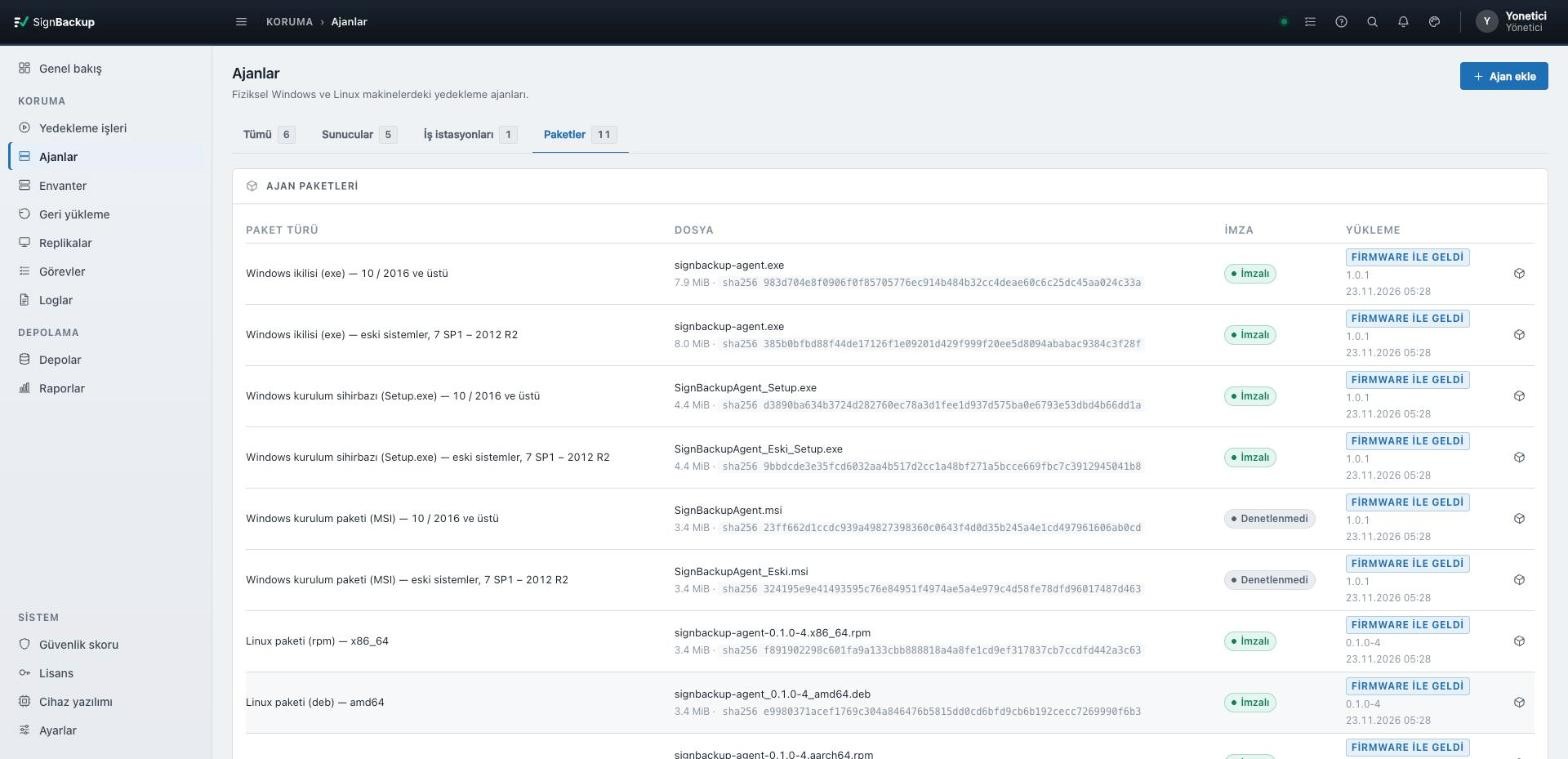
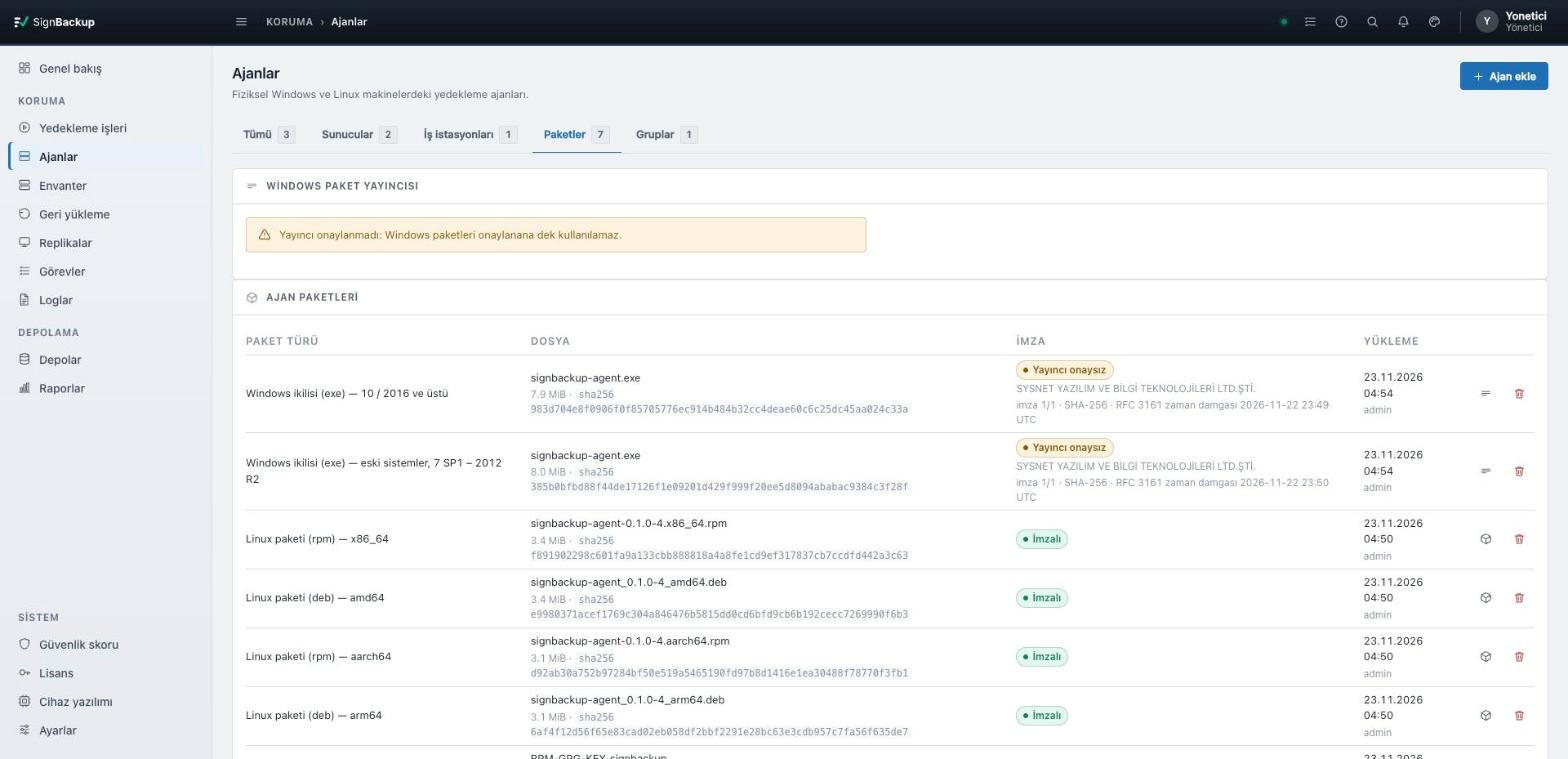
Paketler sekmesi yalnız yöneticiye açıktır. Bütün ajan paketleri cihaz yazılımıyla gelir ve Firmware ile geldi etiketiyle listelenir; silinemez, firmware güncellemesiyle yenilenir. Bu yüzden kurulumdan hemen sonra uzaktan ve elle kurulum yapılabilir.
| Tür | Dosya | Kullanım |
|---|---|---|
| Windows ikilisi (exe) — normal / eski sistemler | signbackup-agent.exe | Uzaktan kurulum bunları kullanır; makinenin sürümüne göre biri seçilir. |
| Kurulum sihirbazı — normal / eski | SignBackupAgent_Setup.exe, SignBackupAgent_Eski_Setup.exe | Etkileşimli elle kurulum |
| Kurulum paketi (MSI) — normal / eski | SignBackupAgent.msi, SignBackupAgent_Eski.msi | Sessiz kurulum, GPO |
| Linux rpm — x86_64 / aarch64 | signbackup-agent-<sürüm>.<mimari>.rpm | RHEL ailesi ve SUSE |
| Linux deb — amd64 / arm64 | signbackup-agent_<sürüm>_<mimari>.deb | Ubuntu ve Debian |
| Linux paket imza anahtarı | RPM-GPG-KEY-signbackup | SSH kurulumunda doğrulama; parmak iziyle listelenir |
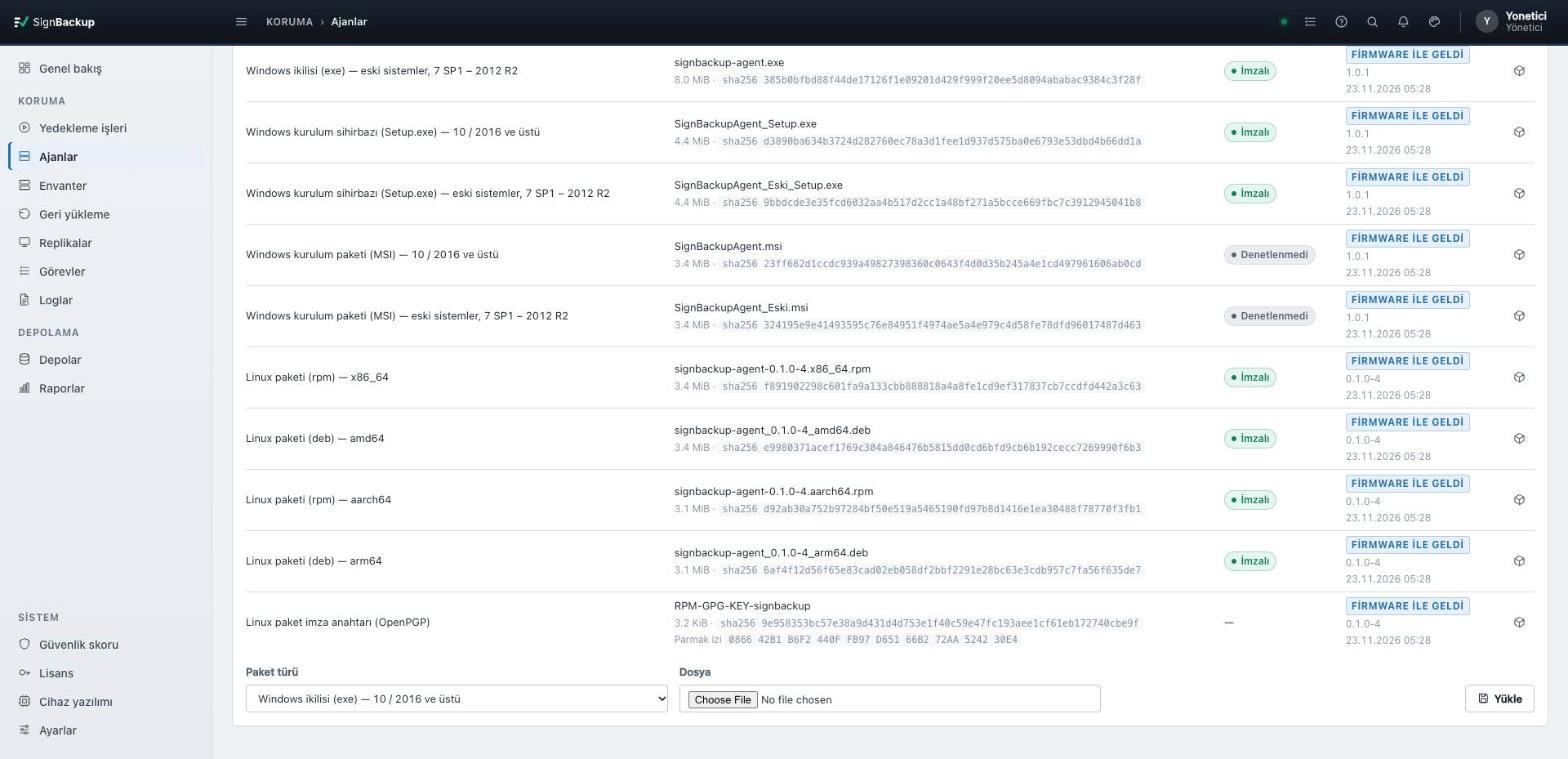
- Yüklenen paket: daha yeni imzalı paket buradan yüklenebilir. Bir türün hem firmware ile geleni hem yükleneni varsa daha yeni olan kullanılır; yüklenen silinirse firmware ile gelene dönülür.
- Cihaz türü ilk baytlardan denetler, SHA-256 özetini gösterir ve kullanırken yeniden doğrular. Linux paketlerinde imzanın varlığı gösterilir; Windows paketleri aşağıdaki gibi tam doğrulanır.
- Eski sistemler ikilisi yalnız eski sistemler türüne yüklenir: Windows ikilisi seçilen derlemeye ait değil …
- Sitedeki dosya adları sürüm taşır (0.2.1'den beri): signbackup.com.tr › İndirmeler'de
SignBackupAgent_Setup-1.0.2.exe,SignBackupAgent-1.0.2.msi,signbackup-agent-1.0.2.exeve eski sistemler için_Eski/-eskikarşılıkları. Cihazdaki paket adları (SignBackupAgent.msi…) değişmedi; elle kurulum komutlarında indirdiğiniz dosyanın adını kullanın. - Firmware ile gelen paket silinmek istenirse: Firmware ile gelen ajan paketi silinemez; firmware güncellemesiyle değişir.
Windows imzası ve yayıncı onayı
0.2.1 ile geldi. Windows paketlerinin (exe, Setup.exe, MSI; normal ve eski sistemler) Authenticode imzası cihazda tam doğrulanır: özet dosyadan yeniden hesaplanır (MSI'de akışlar ve dizin üstverisi dahil), imza sertifikanın anahtarıyla doğrulanır, sertifikada Kod imzalama kullanımı ve zaman damgasına göre geçerlilik aranır. MD5 / SHA-1 imzalar kabul edilmez. İmzasız ya da imzası geçersiz Windows paketi yüklenemez.
- Cihazda Windows kök sertifika deposu yoktur; güven, imzalayan sertifikanın sabitlenmesiyle kurulur.
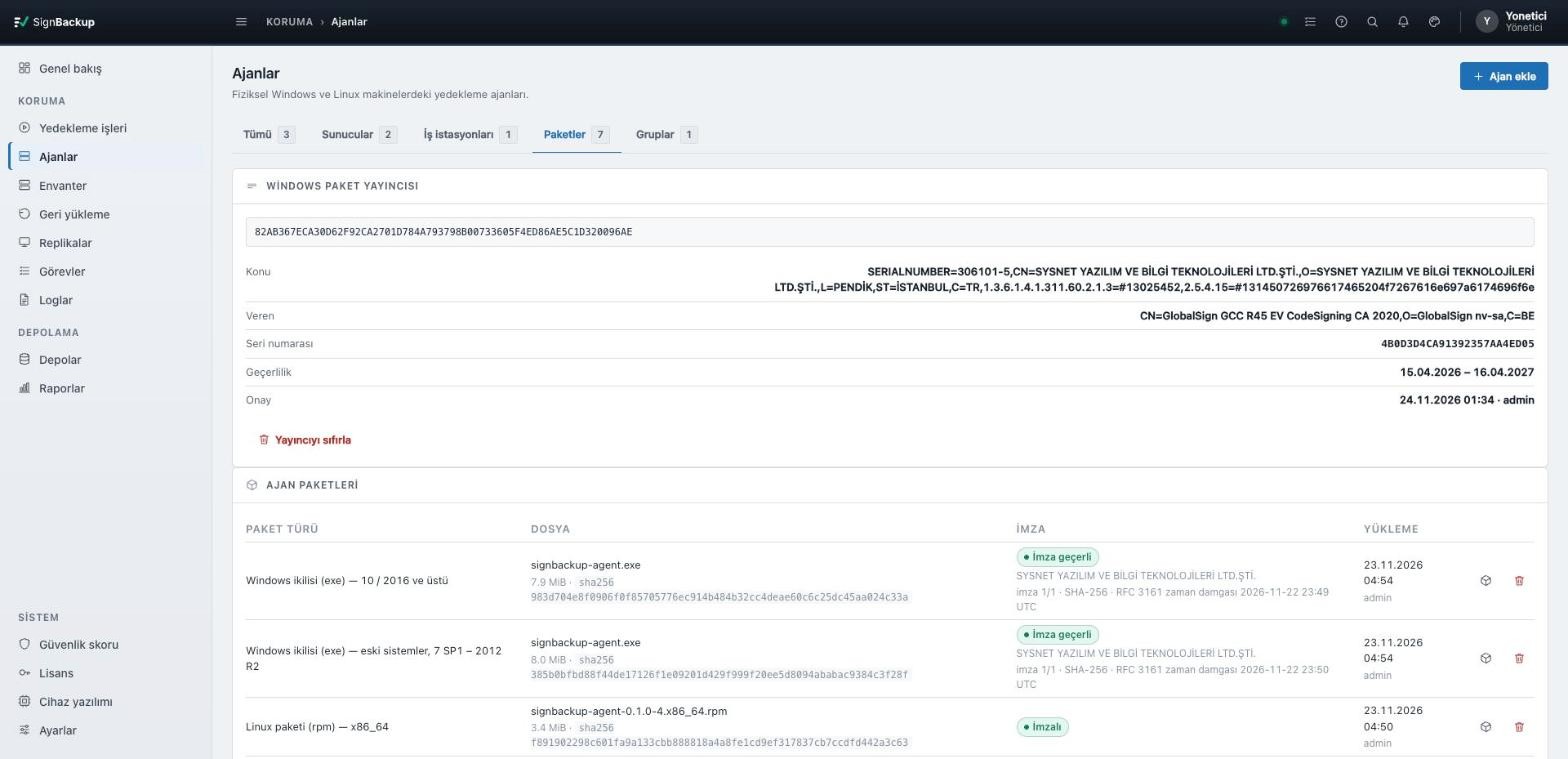
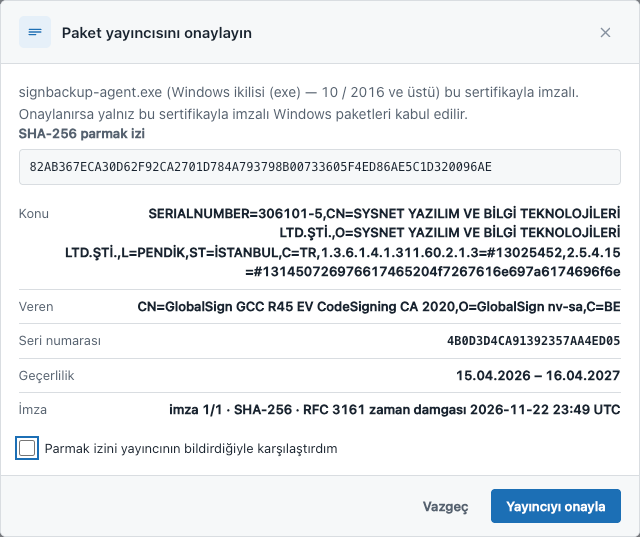
- İlk imzalı Windows paketi yüklenince (ya da cihazla gelen paket ilk kez kullanılacağında) yayıncı onay penceresi açılır: SHA-256 parmak izi, konu, veren, seri numarası ve geçerlilik tarihleri.
- Parmak izini yayıncının bildirdiğiyle karşılaştırın, Parmak izini karşılaştırdım kutusunu işaretleyip Yayıncıyı onayla deyin. Paketi reddet paketi siler; onaylanmadan paket kaydedilmez.
- Yayıncı sabitlenir; sonraki paketler aynı sertifikayla imzalı olmalıdır. Sertifika yenilenince (konu aynı olsa da) yeniden onay istenir ve önceki sertifikayla imzalı paketler bundan sonra kullanılmaz.
İmza sütununda rozet durumu, altındaki satır yayıncının adını ve imza ayrıntısını gösterir:
| Rozet | Anlamı |
|---|---|
| İmza geçerli | İmza doğrulandı ve yayıncı sabitlenen yayıncı. Paket kullanılır. |
| Yayıncı onayı bekliyor | İmza geçerli; yayıncı henüz onaylanmadı (ilk paket). Satırdaki anahtar düğmesi onay penceresini açar. |
| Yayıncı onaysız | İmza geçerli ama sertifika sabitlenen yayıncı değil (ör. sertifika yenilendi). Onaylanana dek kullanılmaz. |
| İmza geçersiz | Dosya imzadan sonra değişmiş ya da sertifika uygun değil. Kullanılmaz; paketi yeniden yükleyin. |
Onaysız ya da geçersiz Windows paketi uzaktan kurulumda, grup kurulumunda, ajan güncellemesinde ve indirmede kullanılmaz. Sabitlenen yayıncı Paketler sekmesindeki Windows paket yayıncısı kartında görünür; Yayıncıyı sıfırla sabitlemeyi kaldırır (Denetim günlüğüne yazılır) ve yeniden onaylanana dek hiçbir Windows paketi kullanılamaz.
Eski Windows sistemleri
| Paket | Windows | Derleme |
|---|---|---|
| Normal | Windows 10 1607 / Server 2016 ve üstü | Resmi Go |
| Eski sistemler | Windows 7 SP1, Server 2008 R2, 8 / 8.1, Server 2012 / 2012 R2 (erken Windows 10 1507, 1511) | Resmi Go kaynağı + eski Windows desteğini geri ekleyen açık kaynak yamalar |
- Her kurulum paketi yalnız kendi aralığına kurulur; öbür aralıkta durur ve doğru paketi söyler.
- İşletim sistemi yükseltildiyse (ör. 2012 R2 → 2019) öbür paket önce kaldırılır; ajan kaydı korunur.
- Eski sistemler ajanının sürümü listede
+eskiekiyle görünür (ör.1.0.1+eski). - Eski paket, Microsoft'un artık güncellemediği sistemler içindir; makineleri desteklenen bir Windows'a taşıyın.
Ajan güncelleme
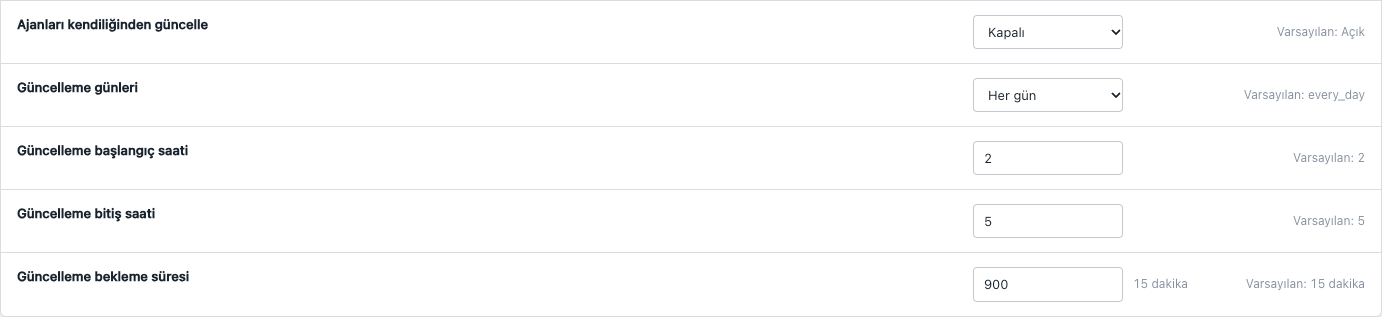
0.2.1 ile geldi. Cihazdaki paket (firmware ile gelen ya da Paketler'e yüklenen, hangisi yeniyse) ajanın sürümünden yeniyse listede sürümün yanında Güncelleme var yazar ve satırda Şimdi güncelle çıkar (ajan bağlıyken). Kendiliğinden güncelleme Ayarlar › Fiziksel makine ajanları'ndaki bakım penceresinde yapılır.
| Konu | Davranış |
|---|---|
| Hangi paket | Ajan nasıl kurulduysa öyle: MSI ile kurulan MSI ile, sihirbazla kurulan sessiz sihirbazla, uzaktan kurulan (tek ikili) ikili değiştirilerek; Linux'ta rpm -U ya da dpkg -i. Normal / eski sistemler derlemesi ve mimari ajana göre seçilir. |
| Ne zaman | Makinenin yedeği ya da geri yüklemesi sürüyorsa gönderilmez (ajan açık an görüntüsü varken de reddeder). Hizmet kısa süre yeniden başlar. |
| Doğrulama | Cihaz yalnız imzası doğrulanmış ve yayıncısı onaylanmış Windows paketini gönderir (Yayıncı onayı). Paket SHA-256 özetiyle gönderilir. Windows'ta Authenticode güven zinciriyle denetlenir; çalışan ajan imzalıysa yeni paket de aynı imzalayanca imzalı olmalı. Linux'ta makinedeki GPG anahtarıyla rpm / deb imzası doğrulanır. |
| Kayıt | Ajanın anahtarı, sertifikası ve kaydı korunur; yeniden kayıt gerekmez. Tek ikilide yeni ikiliyle hizmet çalışmazsa eskisi geri konur. |
| Sonuç | Ajan yeni sürümle bağlanınca tamamlanır; olmazsa satırda Güncelleme başarısız. Aynı pakette başarısız olan ajana kendiliğinden yeniden gönderilmez. |
Paket sürümü: cihaz sürümü dosyadan okur (Linux başlığı, Windows ikilisinin sürüm işareti, sihirbazın dosya sürümü). MSI'nin sürümü okunamaz: MSI yüklerken Sürüm alanına yazın (ör. 1.0.2); yazılmazsa o paketle cihazdan güncelleme yapılmaz.

0.1.0-5) güncelleme sayılmaz.Ajanı kaldırma
Programlar ve Özellikler kaydı ve kaldir --tum 0.2.1 ile geldi.
| Nasıl kuruldu | Nasıl kaldırılır |
|---|---|
| Uzaktan kurulum (tek ikili), Windows | Programlar ve Özellikler'de SignBackup Agent (yayımcı SYSNET) görünür. Kaldır → UAC ve onay → hizmet, makinedeki kayıt, günlükler ve ikili silinir. Komutla: signbackup-agent kaldir --tum (sessiz: --sessiz). |
| Kurulum sihirbazı / MSI | Programlar ve Özellikler ya da msiexec /x SignBackupAgent.msi /qn (kaydı korumak için YAPILANDIRMAKORU=1). |
| Linux paketi | dnf remove / apt-get remove yapılandırmayı korur; apt-get purge siler. |
Kaldırma yedekleri silmez: yedekler cihazda kalır ve geri yüklenebilir. Ajanı ayrıca Ajanlar listesinden iptal edin ya da silin.
Ajan ayrıntı penceresi
Satırdaki envanter düğmesi ajanın son bildirdiği bilgileri gösterir. Ajan bağlıysa Envanteri yenile ile hemen okunur; envanter ajan her bağlandığında ve her yedekte de yeniden okunur.
| Sekme | İçerik |
|---|---|
| Genel | Makine adı, işletim sistemi, tür, durum, güç (şebeke / prizde / pilde %), önyükleme (UEFI / BIOS), an görüntüsü (VSS, sbsnap, LVM), donanım (işlemci, bellek), ağ kartları ve MAC, kayıt ve envanter zamanı, ajan kimliği |
| Diskler | Disk kimliği, model / seri no, boyut, bölüm tablosu (GPT / MBR), bölüm sayısı |
| Birimler | Birim, dosya sistemi, boyut, boş alan, disk · bölüm; BitLocker açıksa etiketi |
| Uygulamalar | Uygulama tutarlılığı destekli uygulamalar ve VSS yazıcıları (SQL Server, Active Directory, Exchange). Yalnız böyle bir uygulama varsa görünür. |
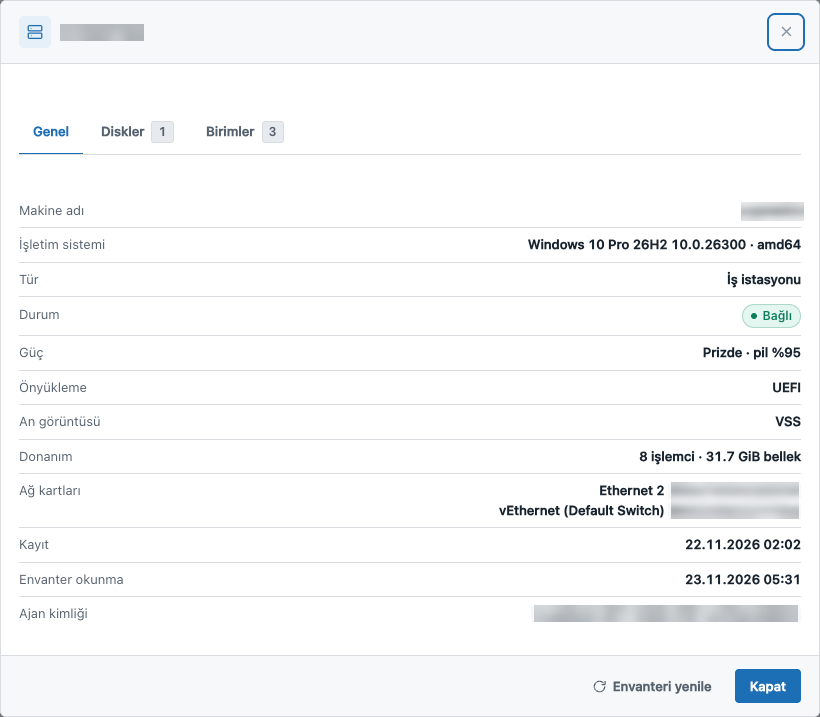
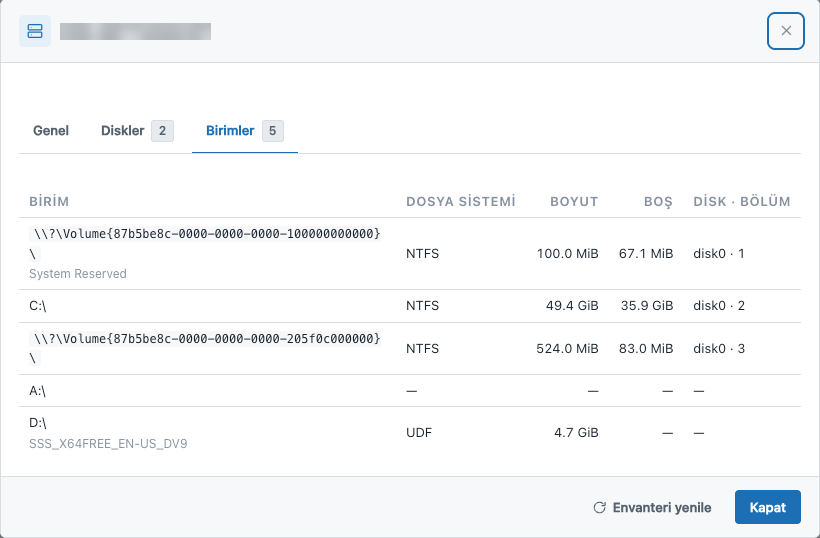
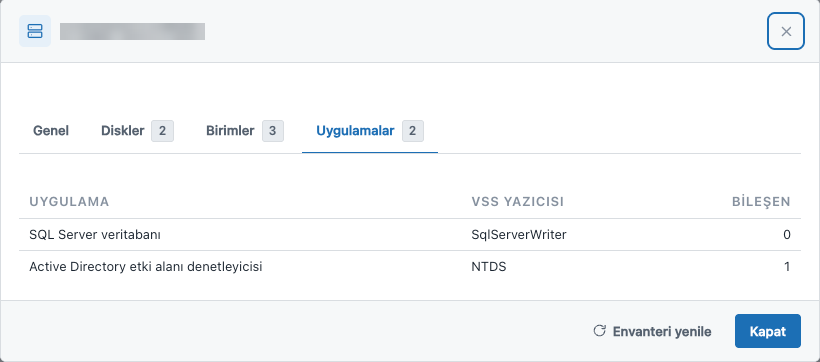
"Tutarlı an görüntüsü yok" yazan makinenin yedeği alınmaz. Donanım bilgisi fizikselden sanala geri yüklemede sanal makinenin işlemci, bellek ve ağ kartlarıdır.
İptal ve silme
- İptal et: sertifika geçersiz olur, bağlantı kapanır; kayıt listede "iptal edildi" kalır.
- Sil: kayıt tümüyle kaldırılır. İşte seçili ajan silinemez: Ajan şu işlerde seçili, önce işlerden çıkarın: …
- İki durumda da yedekler depoda kalır ve geri yüklenebilir.
Ajanla yedek
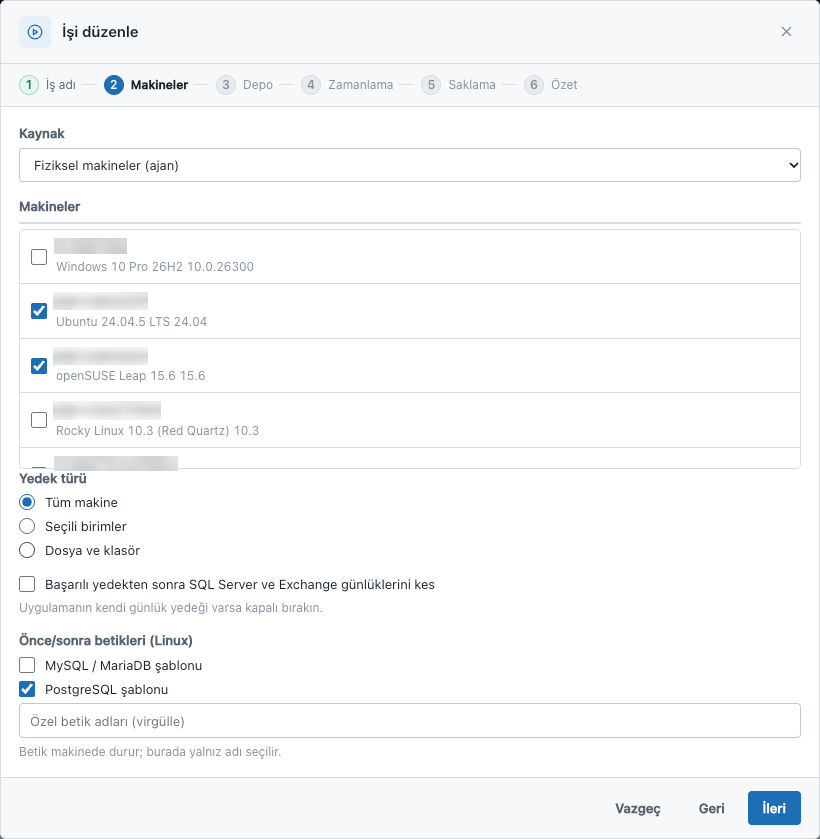
Yedekleme işinin Makineler adımında Kaynak olarak Fiziksel makineler (ajan) seçilir; kayıtlı ajanlar listelenir. Bir işe birden çok makine seçilebilir.
| Yedek türü | Ne okunur |
|---|---|
| Tüm makine | Bütün diskler blok düzeyinde; yalnız dolu alanlar. Disk düzeni noktayla saklanır. |
| Seçili birimler | Seçilen birimler (ör. C:\), bölüm tablosu ve önyükleme alanı. LVM / RAID gibi bölümü anlaşılamayan birim seçilirse yedek alınmaz. |
| Dosya ve klasör | Seçili klasörlerin dosyaları ve dosya sistemi üst verisi; dışlanan kalıplar okunmaz. NTFS, ext2/3/4 ve XFS'te süzülür. |
- Windows: yedek VSS an görüntüsünden alınır; SQL Server, AD ve Exchange yazıcıları katılır (uygulama tutarlı). Günlükleri kes yeni işlerde varsayılan olarak açıktır (0.2.1 ile); SQL Server ya da Exchange için başka bir günlük yedeği (bakım planı, başka yedek ürünü) varsa kapatın, yoksa o zincir bozulur.
- Linux: önce SignBackup çekirdek modülü (sbsnap) kullanılır; modül yoksa kalın LVM an görüntüsü. MySQL / MariaDB ve PostgreSQL şablonları ile özel önce/sonra betikleri (
/etc/signbackup-agent/betikler/). - İlk yedek tam; sonrakilerde yalnız değişen bloklar aktarılır (modülde değişiklik izi, yoksa blok özeti karşılaştırması).
- Zamanlama, saklama, GFS, değişmezlik ve kopyalama sanal makine işleriyle aynıdır. Fiziksel makine işi replikasyonun kaynağı olamaz.
Ayrıntı: Yedekleme işleri.
Ajanla geri yükleme
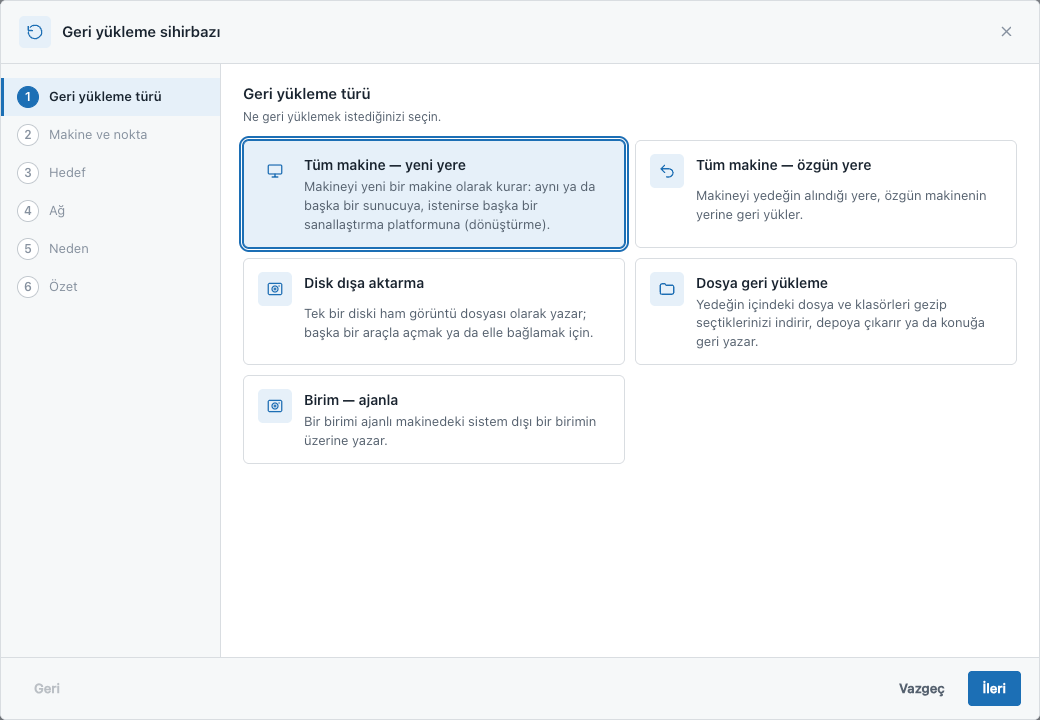
Ajan kurulu bir makineye dosya ya da birim ajan eliyle geri yüklenir; seçenekler yalnız en az bir ajan kayıtlıysa görünür.
| Ne | Nasıl |
|---|---|
| Dosyalar — özgün konum | Dosya geri yükleme › çıkış Ajanlı makineye › Özgün konum: dosyalar yedekteki yollarına yazılır. Yalnız ajan yedeklerinde; aynı ailedeki (NTFS → Windows, ext/XFS → Linux) başka bir ajanlı makine de seçilebilir. |
| Dosyalar — başka klasör | Seçilen klasörün altına "birim/yol" yapısıyla yazılır; sanal makine yedeklerinde de kullanılabilir. |
| Aynı adlı dosya | Var olanı koru ve yenisini ad (geri-yukleme-TARİH).uz adıyla yaz (varsayılan), üzerine yaz ya da atla. |
| Birim — ajanla | Yedekteki birimi hedef makinedeki sistem dışı bir birimin üzerine yazar; hedef en az kaynak kadar büyük olmalı, içindeki her şey silinir. |
| Tüm makine | Fizikselden sanala (VMware, Hyper-V, Proxmox, KVM) ya da kurtarma ISO'suyla çıplak donanıma: Çıplak donanım, P2V ve V2P. |
- İzinler, zamanlar, öznitelikler, ADS (Windows) ve sahip, ACL, xattr, SELinux etiketi (Linux) korunur. EFS ile şifreli dosyalar atlanır.
- Windows'ta kullanımdaki dosya yeniden başlatmada yerine geçer; Görevler'de "yeniden başlatma gerekli" uyarısı çıkar.
- Sistem, önyükleme ve sayfa dosyası birimi Birim — ajanla hedefi olamaz; Linux'ta bağlı birim reddedilir (önce
umount).
Hata çözümleri
| İleti / belirti | Neden | Çözüm |
|---|---|---|
| Paket listesinde Yayıncı onaysız / Yayıncı onayı bekliyor; uzaktan kurulum paket bulamıyor | Windows paketinin yayıncısı onaylanmamış (yükseltmeden sonra ilk kez ya da sertifika yenilendi). | Paketler sekmesinde satırdaki anahtar düğmesiyle onay penceresini açın, parmak izini yayıncının bildirdiğiyle karşılaştırıp onaylayın (Yayıncı onayı). |
| İmza geçersiz ya da yükleme reddedildi | Paket imzasız, imzadan sonra değişmiş, MD5/SHA-1 imzalı ya da sertifikada Kod imzalama yok. | Yayıncıdan özgün, SHA-256 ile imzalanmış paketi yeniden indirip yükleyin. |
makineye bağlanılamadı (SMB 445, yönetici kimliği) … i/o timeout | Cihaz makinenin 445 portuna ulaşamıyor; çoğunlukla Windows güvenlik duvarı (Server 2016+ varsayılanında Dosya ve Yazıcı Paylaşımı kapalı). Kimlik yanlışsa zaman aşımı yerine erişim hatası gelir. | Makinede Enable-NetFirewallRule -DisplayGroup 'File and Printer Sharing'; arada ağ güvenlik duvarı varsa 445 ve 135'i cihaza açın. Yerel yönetici ya da etki alanı yöneticisi kullanın. |
servis yöneticisi açılamadı … RPC_S_CANNOT_SUPPORT | Bazı etki alanı denetleyicilerinde hizmet yöneticisine uzaktan RPC kapalı. | Bir şey yapmanız gerekmez: hizmet işleri kendiliğinden Görev Zamanlayıcı ile yerel sistem hesabında yapılır (günlükte uyarı). Eski sürümde bu hatayla duran kurulumu yeniden başlatın. |
| makinede önceki bir ajan kaydı var | Makinede eski bir ajan.json var (önceki kurulum, başka cihaz ya da silinip yeniden eklenen kayıt). | Makinede ajan varsa kaydını silip yeniden kaydet seçeneğini işaretleyip kurulumu yineleyin. |
| kimlik doğrulanamadı (kullanıcı adı, parola ya da anahtar yanlış) (SSH) | Parola ya da anahtar yanlış; tarayıcı parola kutusunu otomatik doldurmuş olabilir; makinede parola girişi kapalı (PasswordAuthentication no). | Parolayı elle yeniden yazın (ana makine anahtarı onayından sonra parolalar yeniden istenir), gerekirse özel anahtar kullanın. root girişi kapalıysa sudo yetkili kullanıcıyla deneyin. |
| … için başka bir ana makine anahtarı sabitlenmiş … | Makinenin SSH anahtarı ilk onaydan sonra değişti: makine yeniden kuruldu ya da araya biri girdi. | Makine gerçekten yeniden kurulduysa penceredeki Unut ile eski anahtarı silin ve yeni parmak izini makinede doğrulayıp onaylayın. Değilse onaylamayın. |
| ajan kuruldu ama cihaza bağlanmadı | Makine cihazın 8444 (ve kayıt için 8443) portuna ulaşamıyor, cihaz adresi makineden çözülemiyor ya da hizmet başlamadı. | Makineden Test-NetConnection <cihaz> -Port 8444 (Linux: nc -vz <cihaz> 8444). Günlük: C:\ProgramData\SignBackup\agent\ajan.log, Linux'ta journalctl -u signbackup-agent. Cihaz adresini makinenin ulaştığı adla girin. |
ajan.key silinemiyor | Ajan anahtarı yalnız SYSTEM hesabına açıktır; yönetici de elle silemez. | Elle silmeye uğraşmayın: uzaktan kurulumu yeniden kayıt seçeneğiyle çalıştırın ya da makinede signbackup-agent kaldir --yapilandirma-sil. |
| Uzaktan kurulan ajan Programlar ve Özellikler'de yok | Ajan bu özellikten önceki bir sürümle uzaktan kurulmuş (tek ikili, kaldırma kaydı yok). | Ajanı güncel sürüme güncelleyin; sonra SignBackup Agent listede görünür (Kaldırma). Hemen kaldırmak için yönetici komut isteminde signbackup-agent kaldir --tum; o da yoksa sc.exe stop signbackup-agent, sc.exe delete signbackup-agent ve C:\Program Files\SignBackup Agent, C:\ProgramData\SignBackup\agent klasörlerini silin. Cihazdaki kaydı iptal edin. |
| Güncelleme başarısız | Makinede kurulum hata verdi ya da ajan bekleme süresinde (varsayılan 15 dakika) yeni sürümle bağlanmadı; imza ya da özet doğrulanamadı. | Ayrıntıyı ajanın ayrıntı penceresinde ve Denetim günlüğünde okuyun; makinede ajanın yapılandırma dizinindeki guncelleme klasörü. Windows'ta yeni paket aynı imzalayanca imzalı olmalıdır. Sorun giderilince Şimdi güncelle. |
| Linux: modülsüz makine, yedek açık hatayla duruyor | sbsnap modülü yok (DKMS / çekirdek başlıkları eksik, Secure Boot imzası kayıtlı değil); LVM an görüntüsü de bu düzende yapılamıyor (düz bölümde ext4, thin LVM, Btrfs). | Çekirdek başlıklarını (kernel-devel, linux-headers-$(uname -r), kernel-default-devel) ve dkms'i kurup paketi yeniden kurun. Secure Boot açıksa mokutil --import /var/lib/dkms/mok.pub ve yeniden başlatmada onay. |
| Yüklenmiş Windows ajan ikilisi yok; uzaktan kurulum yapılamaz / bu Windows sürümüne uyan ajan ikilisi yüklenmemiş | Paketler sekmesinde uyan exe yok (firmware ile gelen yüklenmiş paket silinmiş olamaz; eski firmware olabilir). | Cihaz yazılımını güncelleyin ya da Paketler sekmesinden imzalı ikiliyi doğru türe yükleyin. |
| Satırda "Lisans gerekir" | İş istasyonu ajanının yedeği lisansta ayrı hak ister. | Lisansa iş istasyonu hakkı ekletin; Lisans. |
İlgili ayarlar
Ayarlar › Yedekleme › Fiziksel makine ajanları.
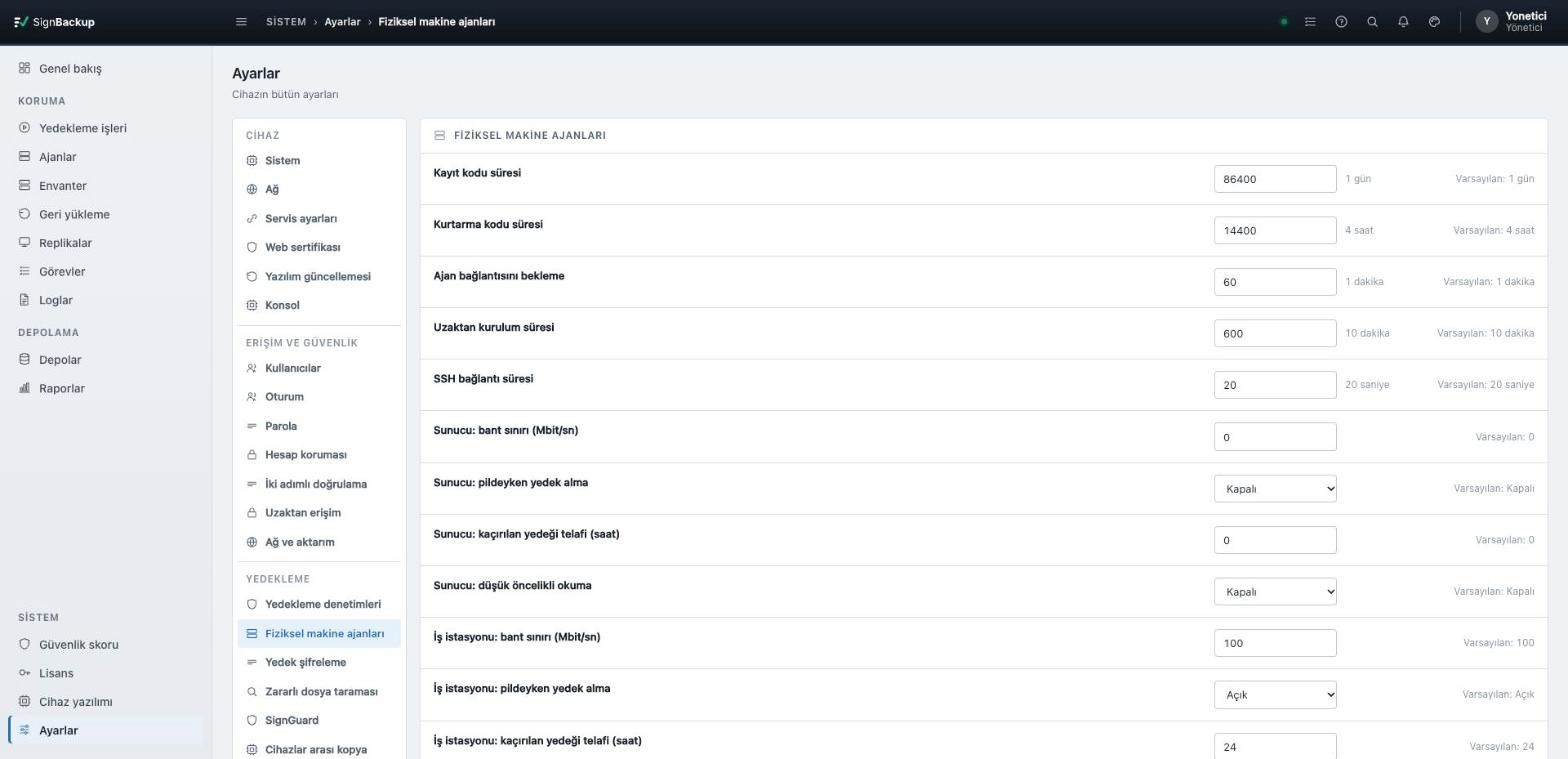
| Ayar | Varsayılan | Ne yapar |
|---|---|---|
| Kayıt kodu süresi | 1 gün | Ajan kayıt kodunun geçerliliği (5 dk – 30 gün). |
| Kurtarma kodu süresi | 4 saat | Kurtarma ortamı kodunun geçerliliği. |
| Ajan bağlantısını bekleme | 1 dakika | Yedek başlarken bağlı olmayan ajan için beklenen süre. |
| Uzaktan kurulum süresi | 10 dakika | Windows ve Linux uzaktan kurulumunun toplam süresi. |
| SSH bağlantı süresi | 20 saniye | SSH bağlantısı ve ana makine anahtarını okuma süresi. |
| Bant sınırı (sunucu / iş istasyonu) | 0 / 100 Mbit/sn | Makine başına okuma hızı. |
| Pildeyken yedek alma | kapalı / açık | Açıkken pildeki makine o çalışmada atlanır (Uyarı). |
| Kaçırılan yedeği telafi | 0 / 24 saat | Kaçırılan yedek bu süre içinde makine uygun olunca alınır. |
| Düşük öncelikli okuma | kapalı / açık | Disk düşük G/Ç önceliğiyle okunur. |
| An görüntüsü alanı (Linux) | %10, 1024–20480 MB | LVM CoW ya da modül fark dosyası boyutu. |
| Linux betik süresi | 5 dakika | Her önce/sonra betiğinin en uzun süresi. |
| Ajanları kendiliğinden güncelle | açık | Bakım penceresinde yeni pakete güncelleme. |
| Güncelleme günleri / başlangıç / bitiş | her gün, 02–05 | Bakım penceresi (cihaz saati); bitiş küçükse gece yarısını aşar. |
| Güncelleme bekleme süresi | 15 dakika | Ajanın yeni sürümle bağlanması için beklenen süre. |
Koruma grubu ayarları (AD tarama aralığı, eşzamanlı kurulum, yeniden deneme, LDAP süresi): Koruma grupları ve Active Directory.