Konsol ve SSH yönetim menüsü: giriş, seçenekler, fabrika ayarı, destek kabuğu.
- Menü yolu: Cihaz konsolu / SSH · Ayarlar › Cihaz › Konsol
- Kimler kullanır: Web paneli hesapları; değiştiren seçenekler Yönetici
Amaç
Cihaz konsolunda (fiziksel ekran, hipervizör konsolu, seri hat) ve SSH ile bağlanıldığında kabuk değil bir yönetim menüsü açılır. Menü, web arayüzüne ulaşılamadığında cihazı ayağa kaldırmak için gereken işleri sunar: durum, ağ adresi, kilit açma, SSH, web sertifikası, yeniden başlatma, fabrika ayarı.
Menüye web paneli kullanıcı adı ve parolasıyla girilir; web girişiyle aynı hız sınırı, hesap kilidi ve denetim kaydı uygulanır. Giriş ekranı cihazın IP adreslerini gösterir; DHCP adresi sonradan gelirse ekrana yeniden basılır.
Adım adım kullanım
- Konsolda ya da
ssh <kullanıcı>@<cihaz>ile bağlanın; "SignBackup yönetim konsolu" ekranı açılır. - Kullanıcı adı ve Parolayı girin (3 deneme; her hatadan sonra 2 sn bekleme).
- İki adımlı doğrulama SSH'de zorunluysa kodu girin; SMS yöntemi varsa
sile SMS isteyin, kurtarma kodu da geçerlidir. - Menüde
── SignBackup ── kullanıcı (rol)başlığı ve seçenekler listelenir. Tuşu yazıp Enter'a basın. - Değişiklik yapan seçenekler yalnız yöneticiye açıktır; öteki rollerde menünün altında bu not görünür.
Menü seçenekleri
| Tuş | Seçenek | Ne yapar | Kimler |
|---|---|---|---|
| 1 | Durum | Sürüm, makine adı, cihaz kimliği, adresler, web paneli adresi, SSH durumu, servisler. | Herkes |
| 2 | Ağ ayarları | Arayüz seçilir; d DHCP, s sabit (IPv4, önek, ağ geçidi, en çok 2 DNS), k kapalı. Değişiklik deneme olarak uygulanır; "Yeni ağ ayarı çalışıyor mu? Kalıcı yapılsın mı" sorusuna e kalıcı yapar, h eski ayara döner. Onay bekleyen değişiklik varsa önce o sorulur. | Yönetici |
| 3 | Kullanıcı: kilit aç / geçici parola | Kullanıcı adı girilir; k kilidi açar, p geçici parola verir (ilk girişte değiştirilir, açık oturumlar kapanır). | Yönetici |
| 4 | SSH erişimi | SSH açıksa kapatma, kapalıysa her kaynaktan açma sorar (kaynak kısıtı web arayüzünden). | Yönetici |
| 5 | Web sertifikasını yeniden üret | Cihazın bugünkü adı/adresleriyle; yüklenmiş sertifika kaldırılır, web servisi yeniden başlar. | Yönetici |
| 6 | Yeniden başlat | Onay ister; süren yedekler kesilir. Denetime system.reboot. | Yönetici |
| 7 | Kapat | Onay ister; yeniden açmak için fiziksel/hipervizör erişimi gerekir. | Yönetici |
| 8 | Fabrika ayarlarına dön | SIFIRLA yazılarak onaylanır. Silinir: ayarlar, kullanıcılar, işler, depo ve hipervizör tanımları, yedekleme geçmişi, web sertifikası. Korunur: depo ana anahtarı, cihaz kimliği, lisans, denetim kaydı, depolardaki yedekler. Açılışta yönetici admin/admin ile yeniden oluşur. | Yönetici |
| i | İkinci adım kaydımı sıfırla | Yalnız fiziksel/seri konsolda (SSH'de yok). EVET yazılarak kendi ikinci adım kaydınızı ve kurtarma kodlarınızı siler. | Kendi hesabı |
| 9 | Destek kabuğu | Yalnız Ayarlar › Konsol'da açıksa görünür. Parola yeniden sorulur; tam yetkiyle açılır, her açılış denetime yazılır, çıkınca oturum kapanır. Değişmez yedeklerin kilidi bu kabuktan da kaldırılamaz. | Yönetici |
| 0 | Çıkış | Oturumu kapatır. | Herkes |
İlgili ayarlar
| Ayar | Yer | Etkisi |
|---|---|---|
| Destek kabuğu (varsayılan Açık) | Ayarlar › Konsol | Kapalıyken menüde 9) görünmez. |
| Hareketsizlik zaman aşımı (3600 sn) | Ayarlar › Oturum | Menüde yazmadan geçen süre sınırı. |
| SSH ile erişime izin ver / İzinli kaynak ağlar | Ayarlar › Uzaktan erişim | SSH menüsüne kimin ulaşacağı. |
| Girişte ikinci adım | Ayarlar › İki adımlı doğrulama | SSH menüsünde kod; fiziksel konsolda istenmez. |
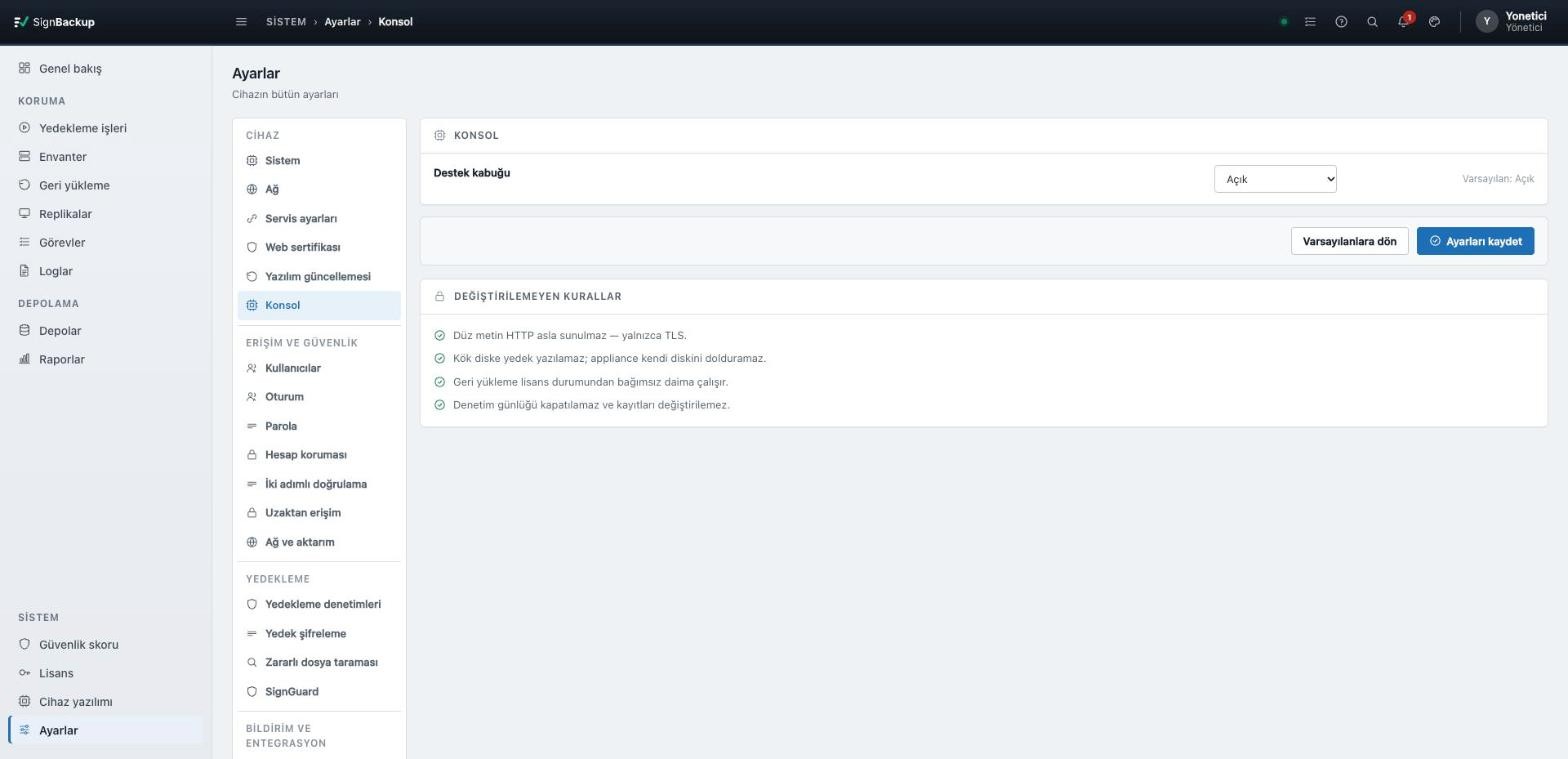
Konsol menüsü bir metin arayüzüdür; ekran görüntüsü yerine seçenekler yukarıda koddan birebir aktarılmıştır.
İletiler ve ne yapılır
| İleti | Anlamı | Ne yapılır |
|---|---|---|
| Kullanıcı adı veya parola hatalı. | Kimlik doğrulanamadı. | Web paneli bilgileriyle girin. |
| Hesap geçici olarak kilitli. Başka bir yönetici kilidi açabilir. | Hatalı deneme sınırı aşıldı. | Kilit süresini bekleyin ya da başka yönetici 3) ile açsın. |
| Bu hesabın parolası geçici; önce web arayüzünden yeni parola belirleyin. | Geçici parolayla menü açılmaz. | Web'de girip parolayı değiştirin. |
| Bu cihazda iki adımlı doğrulama zorunlu ve hesabınızın kaydı yok. | SSH'de ikinci adım gerekli. | Önce web'de kaydı tamamlayın. |
| Kod hatalı. / Yeni SMS için bir dakika bekleyin. | İkinci adım kodu. | Doğru kodu girin; SMS için bekleyin. |
| Hareketsizlik süresi doldu; oturum kapatıldı. | Oturum zaman aşımı. | Yeniden girin. |
| Destek kabuğu kapalı. / Parola doğrulanamadı. | Kabuk ayarda kapalı ya da parola yanlış (denetime "reddedildi"). | Ayarlar › Konsol'da açın; parolayı doğru girin. |
| Onay bekleyen bir ağ değişikliği var. | Web'den uygulanmış deneme ayarı var. | e ile kalıcı yapın ya da h ile geri dönün. |
| Geçersiz seçim. | Menüde olmayan tuş. | Listedeki tuşlardan birini yazın. |
Web'den yeniden başlatma ve kapatma
Üst bardaki kullanıcı menüsünden Cihazı yeniden başlat ya da Cihazı kapat (Yönetici). Sayfa uyarıyı gösterir; Anladım, devam et işaretlenmeden işlem yapılmaz. Süren işler kesilir; kesilen geri yüklemeler "servis yeniden başladığı için yarıda kaldı" notuyla görünür ve yeniden başlatılabilir. Her istek denetime yazılır.
Sık sorulanlar
SSH ile kabuğa düşebilir miyim?
Doğrudan hayır; SSH de menüyü açar. Tam kabuk yalnız yönetici için, ayarda açıksa 9) Destek kabuğu ile.
Telefonumu kaybettim, yönetici olarak nasıl girerim?
Fiziksel ya da seri konsolda giriş kod istemez; i) ile kendi ikinci adım kaydınızı sıfırlayın, sonra web'de yeniden kurun.
Fabrika ayarı yedekleri siler mi?
Hayır. Depolardaki yedekler, depo ana anahtarı, cihaz kimliği, lisans ve denetim kaydı korunur.